
라이선스: 이 문서는 PIX4Dcloud Pro 라이선스(이전 명칭: PIX4Dcloud Advanced) 에만 적용됩니다
역할: 소유자, 관리자 및 편집자 만 에서 디자인 오버레이를 업로드하고 관리할 수 있습니다 PIX4Dcloud.
동영상 튜토리얼:
중요 사항
-
디자인 오버레이 기능은 PIX4Dcloud Pro.
-
디자인 오버레이는 사이트 에 할당된 데이터 세트에서만 사용할 수 있습니다 . 사이트에 데이터 세트를 할당하는 방법에 대한 자세한 내용은 여기를 참조 하세요 .
-
지원되는 파일 형식: PDF, JPEG, JPG, PNG 및 DXF.
-
하나의 프로젝트에 여러 파일을 업로드할 수 있습니다.
-
디자인 오버레이를 추가하면 동일한 사이트 내의 모든 데이터 세트에서 오버레이가 표시됩니다. 한 데이터 세트에서 오버레이를 편집하거나 삭제하면 사이트 내의 모든 데이터 세트에 변경 사항이 적용됩니다.
-
디자인 오버레이의 이름, 설명, 태그 및 투명도 변경 사항은 현재 데이터 세트에만 적용됩니다.
-
공유 링크에서 파일을 가져오거나 삭제할 수 없습니다.
DXF 디자인 파일(2D/3D)을 가져옵니다
-
왼쪽 패널의 디자인 오버레이 아래에서 추가를 클릭합니다 .
-
벡터 디자인(DXF)을 선택하세요 .
-
마법사에서 DXF 파일을 찾아 선택하거나 드래그하여 업로드하세요.
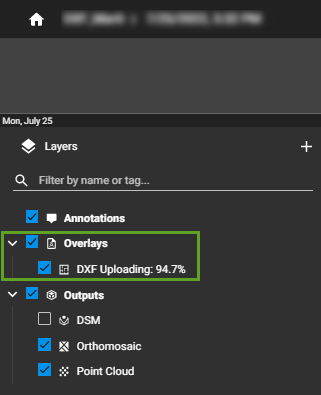
참고:
- DXF 파일은 정사영상 및 DSM과 정렬하기 위해 프로젝트와 동일한 좌표계를 사용해야 합니다.
- 여러 개의 DXF 파일을 동시에 가져올 수 있습니다.
- 파일 크기 및 성능: PIX4Dcloud Pro는 DXF 파일 업로드 크기에 엄격한 제한을 두지 않습니다. 렌더링 성능은 컴퓨터의 사용 가능한 메모리(RAM)와 그래픽 하드웨어에 따라 달라지기 때문입니다. 하지만 파일 전체가 타일링 없이 웹 브라우저에 로드되므로, 매우 크거나 복잡한 파일은 로딩 속도가 느리거나 브라우저 탭이 응답하지 않을 수 있습니다. 원활한 성능을 위해 CAD 소프트웨어에서 내보내기 전에 사용하지 않는 레이어, 중첩된 블록 및 불필요한 형상을 제거하십시오.
시각화의 한계:
- 해칭 및 촘촘한 선: DXF 해칭 패턴은 동적 벡터 채우기로 렌더링되는 대신 개별 선분으로 래스터화됩니다. 축소된 상태에서는 촘촘한 해칭이 검은색 실선이나 어두운 얼룩처럼 보일 수 있지만, 확대하면 개별 해칭 선이 나타납니다.
- 2D 렌더링과 3D 렌더링의 차이점: 3D 뷰어는 사용자가 업로드한 원본 DXF 파일을 직접 렌더링하는 반면, 2D 뷰어는 재투영된 복사본(가상 웹 메르카토르)을 렌더링합니다. 따라서 특정 개체, 투명도 또는 기하학적 아티팩트의 모양과 같은 사소한 시각적 차이가 2D 보기와 3D 보기에서 발생할 수 있습니다.
- 지원되지 않는 CAD 요소: 복잡하거나 일반적이지 않은 DXF 피처(예: 깊게 중첩된 블록/인서트, 특정 스플라인 또는 독점 CAD 객체)는 가져오기 과정에서 단순화되거나 생략될 수 있습니다.
- 곡선 및 텍스트: 곡선이 부드럽게 처리될 수 있으며, 텍스트 스타일이나 특수 문자가 유지되지 않을 수 있습니다.
2D 뷰어에서 DXF 시각화
-
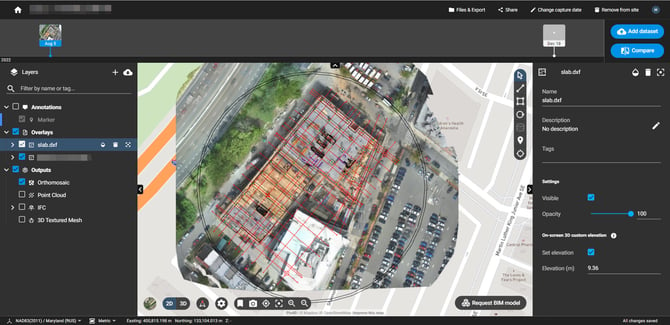
기본적으로 모든 레이어가 표시되지만, 가독성을 위해 레이어를 끌 수도 있습니다.
-
사용자는 드래그 앤 드롭을 사용하여 여러 DXF 파일의 순서를 변경할 수 있습니다.
3D 뷰어에서 DXF 파일 시각화
-
고도 정보가 없는 DXF 파일: 기본적으로 고도 0 으로 표시됩니다 . 고도는 화면 3D 사용자 지정 고도 설정 에서 조정할 수 있습니다 .
-
고도 정보가 포함된 DXF 파일: 정확한 고도로 표시됩니다. 가장 낮은 지점은 오른쪽 패널에 참조되어 있습니다.
-
사용자는 위/아래 화살표를 사용하여 사용자 지정 높이를 설정하거나 DXF 파일을 이동할 수 있습니다 .

이미지 형식의 디자인 파일을 가져오기
-
디자인 오버레이 아래의 추가를 클릭 하고 이미지 디자인(PDF, PNG, JPG)을 선택하세요 .
-
파일을 업로드하거나 마법사에 드래그 앤 드롭하세요.
-
필요에 따라 [파일 바꾸기]를 선택하여 기존 파일을 바꿀 수 있습니다 .
-
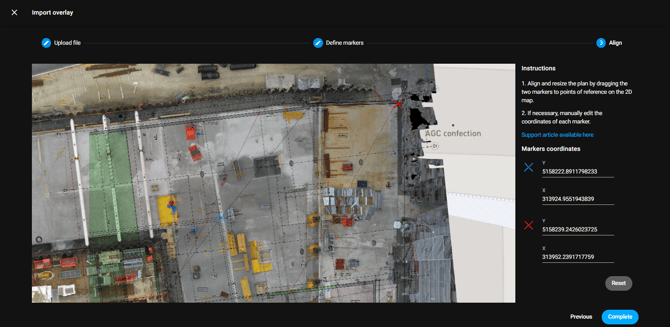
빨간색과 파란색 마커를 사용하여 이미지에서 두 개의 기준점을 정의하고 오버레이를 정사영상에 정렬합니다.
-
필요한 경우 마커 좌표를 수동으로 조정하십시오.
-
가져오기를 완료하려면 '완료'를 클릭하세요
참고:
-
큰 이미지의 경우 PIX4Dcloud Pro는 타일 형태로 이미지를 생성하며, 이 과정은 몇 분 정도 소요될 수 있습니다. 처리 아이콘은 진행 상황을 나타냅니다.
-
가져온 오버레이는 위치를 변경하거나 교체할 수 있지만, 프로젝트에 추가된 후에는 삭제할 수 없습니다
-
스플라인 선은 지원되지 않으며, 해당 선의 높이는 기본적으로 0으로 설정됩니다.