
PIX4Dreact 도구
PIX4Dreact 사용하면 측정을 수행하고 정사영상에 마커를 추가할 수 있습니다.
1. 이동 도구 는 마우스 오른쪽 또는 왼쪽 버튼을 클릭하고 누른 상태에서 드래그하여 지도를 이동하는 데 사용됩니다. 한 번 클릭하면 GPS 및 USNG 좌표가 임시로 표시되며 마커로 저장할 수 있는 옵션이 제공됩니다.

2. 측정 도구는 거리 또는 면적을 측정하는 데 사용됩니다. 측정값은 임시적이며 저장하거나 내보낼 수 없습니다. 하지만 측정값을 마커로 저장하면 영구적으로 저장되고 내보낼 수 있습니다 . 
3.  마크 를 사용하여 지도에 마커를 배치할 수 있으며, 배치된 마커는 자동으로 지도에 저장됩니다. 다음과 같은 마커를 사용할 수 있습니다.
 지점: GPS 및 USNG 좌표를 표시합니다.
 Line: 길이(m, ft)를 표시합니다.
 면적: 표면적(m², ft²)을 표시합니다.
- 계수 기능: 효율적인 품목 표시 및 계수를 가능하게 합니다.
측정값과 표시자를 생성합니다
측정값 또는 표시를 생성하려면:
- 측정 또는 표시를 클릭하세요 .
- 지도 보기에서 객체 그리기를 시작하려면 마우스 왼쪽 버튼을 클릭하십시오.
- 체크 표시(
 ) 를 클릭하여 그림을 종료하세요.
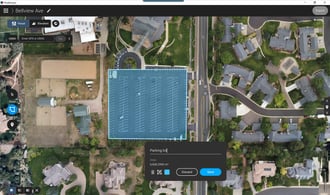
 - 마커 도구 의 경우 마커에 제목을 입력하고 저장을 클릭합니다 .
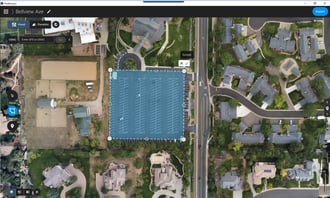
측정값을 생성합니다.
마커를 생성하세요.
참고: 지도상의 마커 표시 여부는 사이드바에서 조정할 수 있습니다. 마커는 레이블을 표시하거나 표시하지 않고 켜거나 끌 수 있습니다.
수입 마커
PIX4Dreact 마커를 가져올 수 있도록 지원합니다.
- 사이드바에서
 '마커 가져오기'를.
 - PIX4Dreact KML, GeoJSON 및 SHP 파일 형식을 지원합니다.
측정 값
- 꼭짓점을 추가하려면 더하기(+) 버튼을 클릭하세요
- 정점을 제거하려면 정점을 클릭하고 인접한 정점 위로 드래그하세요. 빨간색 테두리가 나타날 때까지 기다린 후 마우스 버튼을 놓으세요.
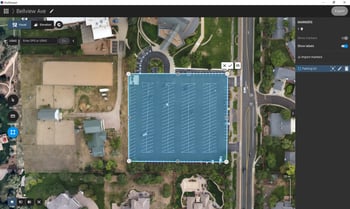
- 정점의 위치를 편집하려면 해당 정점을 클릭하고 드래그하여 새 위치로 이동하면 됩니다.
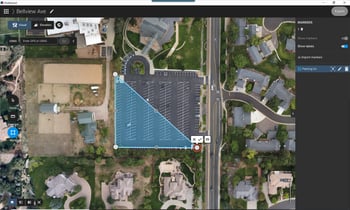
정점을 제거합니다.
정점을 편집합니다.
편집 마커
- 사이드바에서 마커 이름을 찾고 클릭하여 마커를 확대하세요
 .
. - 마커를 클릭하여 편집하세요
 .
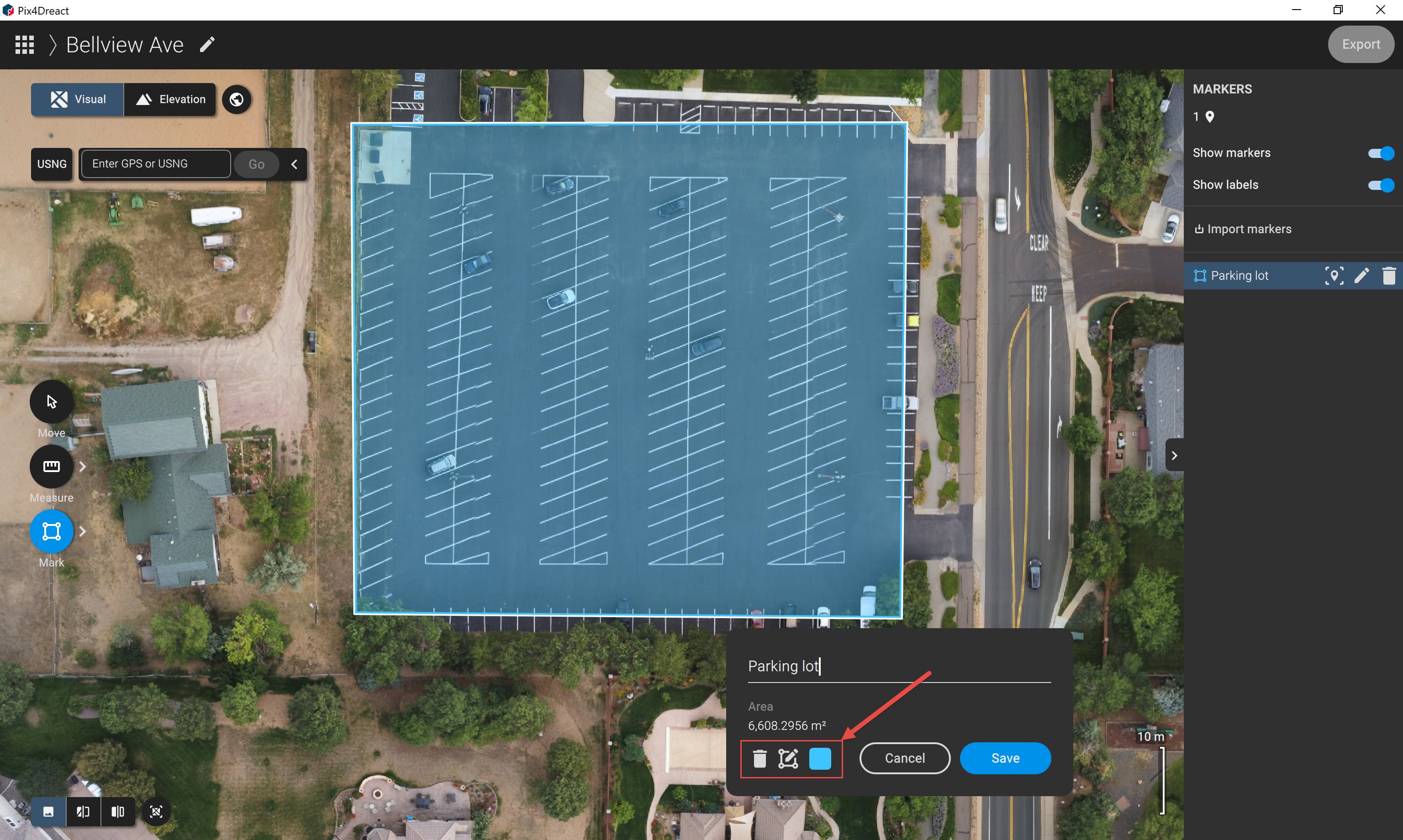
. - 선택한 마커의 팝업 창이 열리고 네 가지 기능을 제공합니다
- 제목 변경: 마커의 이름을 바꿉니다.
- 마커 삭제: 마커를 제거합니다.
- 형상 편집: 측정값 편집 섹션에 설명된 것과 동일한 단계를 따라 마커를 수정합니다 . 편집을 종료하려면 확인란(
 ) 을 클릭합니다
 - 마커의 색상을 변경하세요.
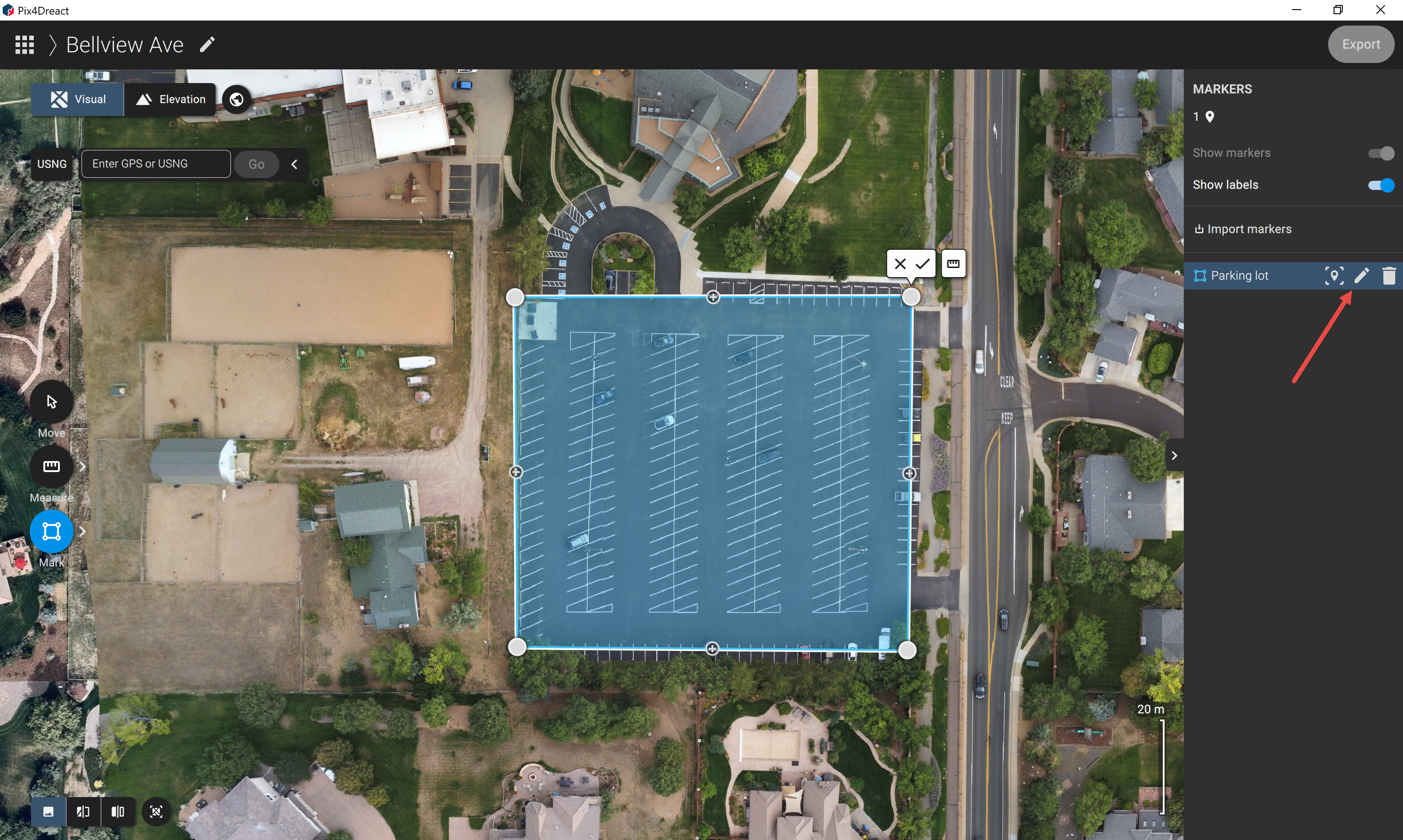
마커 편집(1단계).
마커를 편집합니다(2단계).