
대시보드에서 로그 파일을 내보냅니다
로그 파일은 PIX4Dfields관련 문제를 진단하는 데 도움이 될 수 있습니다. 아래 설명된 절차에 따라 해당 파일에 접근할 수 있습니다
- 대시보드에서
 선택한 프로젝트의 설정을 클릭합니다.
 - 로그 파일 내보내기를 클릭하세요
- 로그 파일을 저장할 폴더를 선택하세요.
- 폴더 선택을
클릭하세요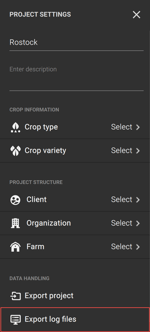
참고: 로그 파일에는 프로젝트 처리 과정에 대한 유용한 정보가 포함되어 있습니다. 처리 단계 및 하위 단계, 수행된 작업, 경고 및 처리 중 발생한 오류가 기록되어 있습니다. PIX4D 지원팀에 문의하실 때는 내보낸 모든 로그 파일을 첨부해 주시기 바랍니다.
프로젝트 내부에서 로그 파일을 내보냅니다
- 선택한 프로젝트를 엽니다.
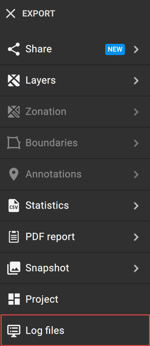
- 화면 왼쪽 상단의 내보내기 버튼을 클릭하세요.

- 로그 파일을 선택하세요 .
- 로그 파일을 저장할 폴더를 선택하세요.
- '폴더 선택'을 클릭하세요 .
PIX4Dfields 폴더에서 복사
윈도우
- 다음 위치를 올바른 사용자 이름으로 바꾸십시오.
- C:\Users\YOUR_USERNAME\AppData\Local\Pix4d\Pix4Dfields\Log 경로로 이동하세요
- "Log" 폴더를 복사하세요.
MacOS
- 다음 위치를 올바른 사용자 이름으로 바꾸십시오.
- " /Users/YOUR_USERNAME/Library/Application Support/Pix4d/" 경로로 이동하세요.
- "Log" 폴더를 복사하세요.