
이 기사에서는
소개
John Deere 운영 센터 연결하기
John Deere 운영 센터에 연결할 수 없습니까
? 어떤 레이어를 업로드할 수 있습니까?
John Deere 운영 센터의 필수 도구
소개
PIX4Dfields 사용자는 존디어 운영 센터 계정을 연결하여 경계선, 항공 작물 건강 지도, 가변 시비 데이터를 농장/경작 시스템에 원활하게 업로드할 수 있습니다. 농장 관리 시스템과의 연결을 통해 데이터를 더욱 효과적으로 활용하고 수확량 지도, 토양 지도 등 다른 정보와 함께 시각화하여 보다 정확한 의사 결정을 내릴 수 있습니다. 또한, 처방 파일 전송에도 도움이 됩니다.
참고: 존 디어 운영 센터를 이용할 수 없는 경우, USB 파일을 통해 처방전을 장비에 업로드할 수 있습니다. 자세한 내용은 "존 디어 장비용 USB 처방전 내보내기 방법 - PIX4Dfields
전체 튜토리얼 영상을 시청하세요:
존디어 운영 센터에 연결하여 데이터를 업로드하는 중입니다.
- PIX4Dfields엽니다.
- Operation Center로 내보낼 레이어가 포함된 프로젝트를 엽니다.
- 대시보드 오른쪽 상단에 있는 내보내기 버튼을 클릭하세요
- 을 클릭하세요 :
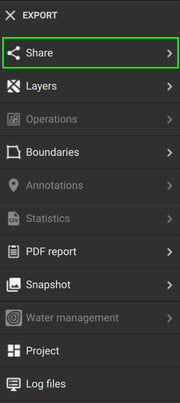
- 존디어 운영 센터를 클릭하세요
- John Deere와 연결을 클릭하세요:
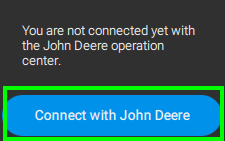
- 로그인 페이지로 이동합니다.
- 유효한 자격 증명을 입력하세요.
- 액세스 허용을 클릭하세요
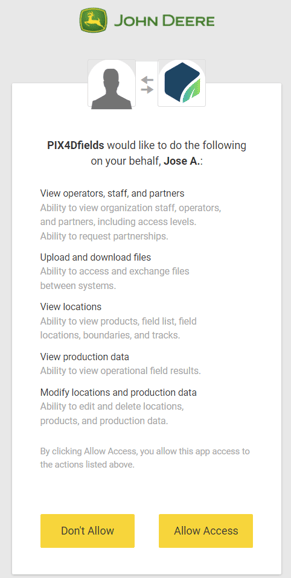
- 로그인이 성공하면 PIX4Dfields로 돌아가십시오.
11. John Deere 운영 센터에 지정된 조직, 고객, 농장 및 경작지를 선택합니다
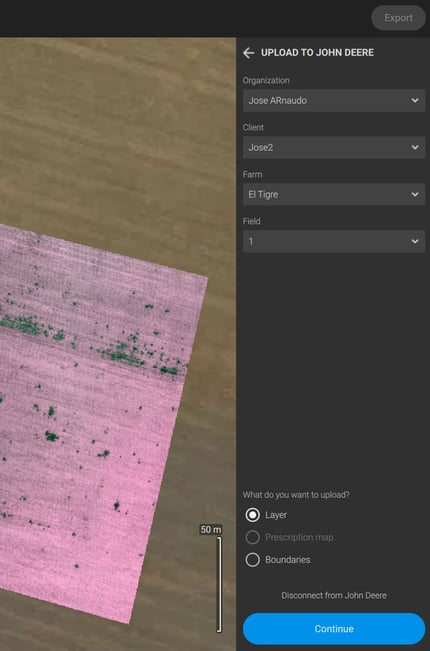
12. 업로드할 레이어를 선택하고 계속을 클릭합니다.
존디어 운영 센터에 연결할 수 없습니다
- 클라이언트, 농장 및 필드가 표시되지 않으면 운영 센터 연결 >> PIX4Dfields >> 연결>> 액세스 허용을 클릭하십시오.
- 해당 조직은 표시되지만 회색으로 비활성화되어 있어 선택할 수 없습니다.
- 이 경우, 회색으로 표시된 조직에는 권한이 없습니다
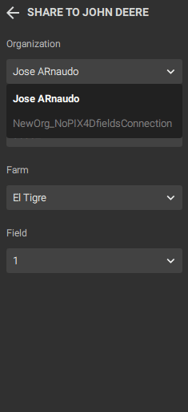
- 이 경우, 회색으로 표시된 조직에는 권한이 없습니다
-
- 연결 페이지를 PIX4Dfields 방문하여 PIX4Dfields에 대한 액세스가 필요한 조직 및 파트너를 선택하십시오.
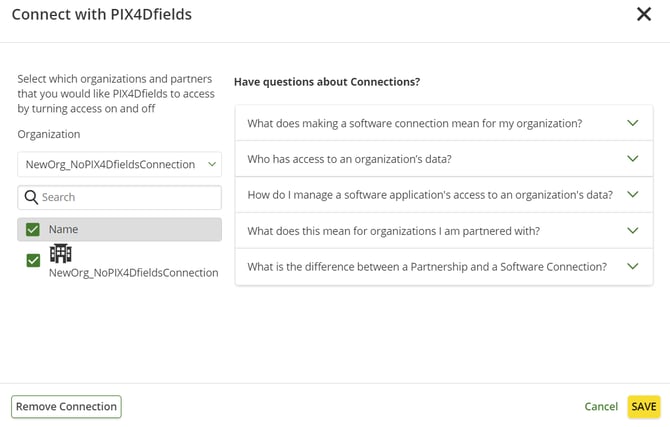
- 연결 페이지를 PIX4Dfields 방문하여 PIX4Dfields에 대한 액세스가 필요한 조직 및 파트너를 선택하십시오.
어떤 레이어를 업로드할 수 있나요?
정사영상, 반사율 지도, 식생 지수 및 목표 작업 지도(구역 설정 및 처방)는 John Deere 운영 센터에 업로드할 수 있습니다.
경고: 최대 파일 크기는 100MB입니다.
공유할 때는 다음 옵션 중에서 선택하여 한 번에 하나씩 업로드할 수 있습니다
- 레이어:
- 이 옵션을 사용하면 정사영상, 디지털 표면 모델 및 색인 지도를 업로드할 수 있습니다.
- 이름을 변경하고 설명을 추가할 수 있습니다.
- 처방전 안내도:
- 이 옵션을 사용하면 모든 유형의 표적 작전 지도를 업로드할 수 있습니다.
- 경계:
- 이 옵션을 사용하면 경계를 업로드할 수 있으며, 필요한 경우 구멍을 장애물로 변환하고 장애물을 통행 불가능 또는 통행 가능으로 설정할 수 있습니다.
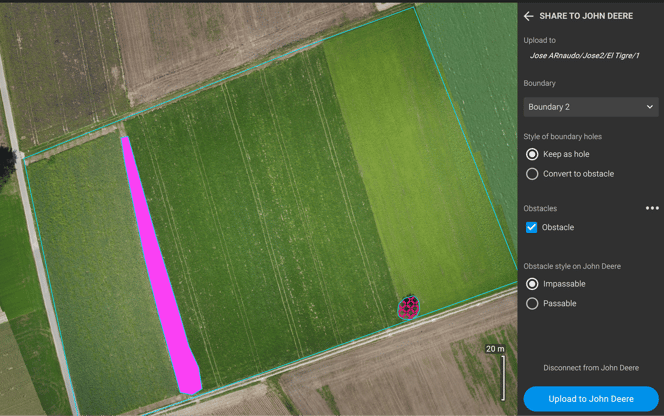
- "존 디어에 업로드"를 클릭하면 몇 분 후 플랫폼에서 레이어를 사용할 수 있습니다.
- 이 옵션을 사용하면 경계를 업로드할 수 있으며, 필요한 경우 구멍을 장애물로 변환하고 장애물을 통행 불가능 또는 통행 가능으로 설정할 수 있습니다.
경고: 버전부터는 서브 폴리곤 또는 구멍과 경계를 공유하는 것이 가능합니다 PIX4Dfields . 이전 버전을 사용하면 업로드가 실패할 수 있습니다.
존디어 운영 센터의 필수 도구
지도
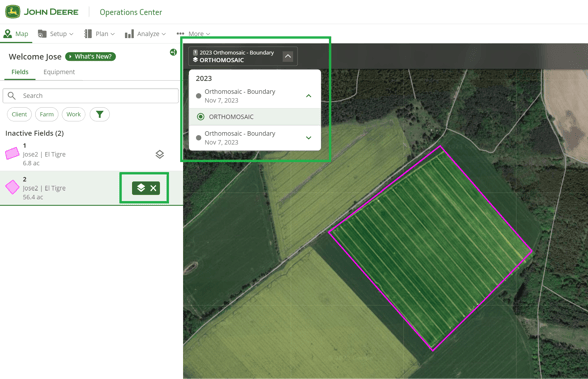
통해 업로드된 레이어는 PIX4Dfields 표시됩니다 지도 화면에.
레이어를 보려면:
- 필드 탭을 클릭하여 필드를 확인하세요.
- 필드를 선택하고 레이어 아이콘을 클릭합니다.
- 타임라인에서 사용 가능한 레이어를 선택하세요
파일
사용하여 업로드된 파일을 확인하려면 PIX4Dfields 로 이동하세요 더보기, 파일.
현장 분석기
필드 분석기를 사용하면 운영 계층을 개별적으로 평가하고, 여러 해에 걸친 경작지 성능을 비교하고, 농업 관련 정보를 확인할 수 있습니다. 자세한 내용은 여기를 참조하십시오.
업무 계획표
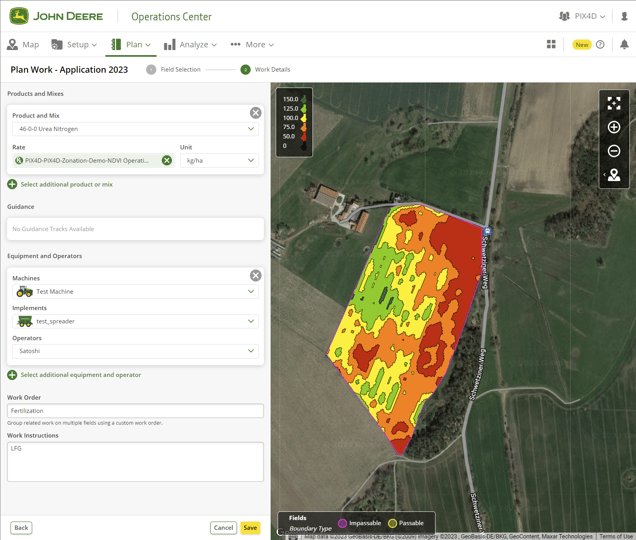
대상 운영 맵을 사용하여 변동 금리 적용을 계획하려면:
- 계획 > 업무 계획표 로 이동하세요 .
- 해당 분야를 선택하세요.
- 평가 페이지 로 이동하여 지도를 선택하세요.
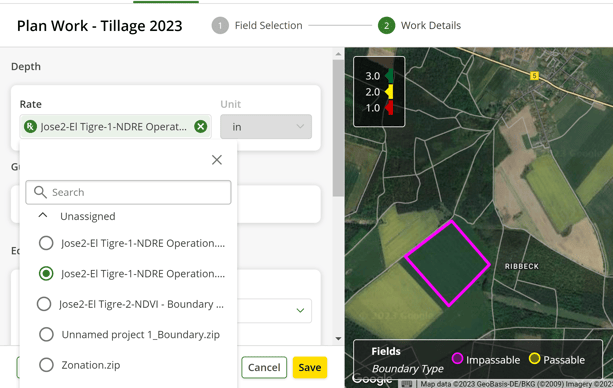
- 장비를 선택 하고 저장하세요 .
- 자세한 내용은 업무 계획표 사용법을 참조하세요.