
이 기사에서는
정리하세요. PIX4Dfields 프로젝트를 홈 화면에서
프로젝트에 이름과 설명을 추가하고
, 작물 정보(작물 종류 및 품종)를 입력하세요.
클라이언트, 기관, 농장을 기준으로 프로젝트를 정리할 수도 있습니다.
PIX4Dfields 프로젝트를 홈 화면에서 정리하세요
PIX4Dfields 프로젝트를 홈 화면에 정리하려면 다음 단계를 따르세요
- 각 프로젝트 설정에 작물 정보, 프로젝트 구조 및/또는 이름을 추가하세요.
- 홈 화면(대시보드)으로 이동하여 클릭하세요 모든 프로젝트, 또는 수정 날짜순으로 정렬.
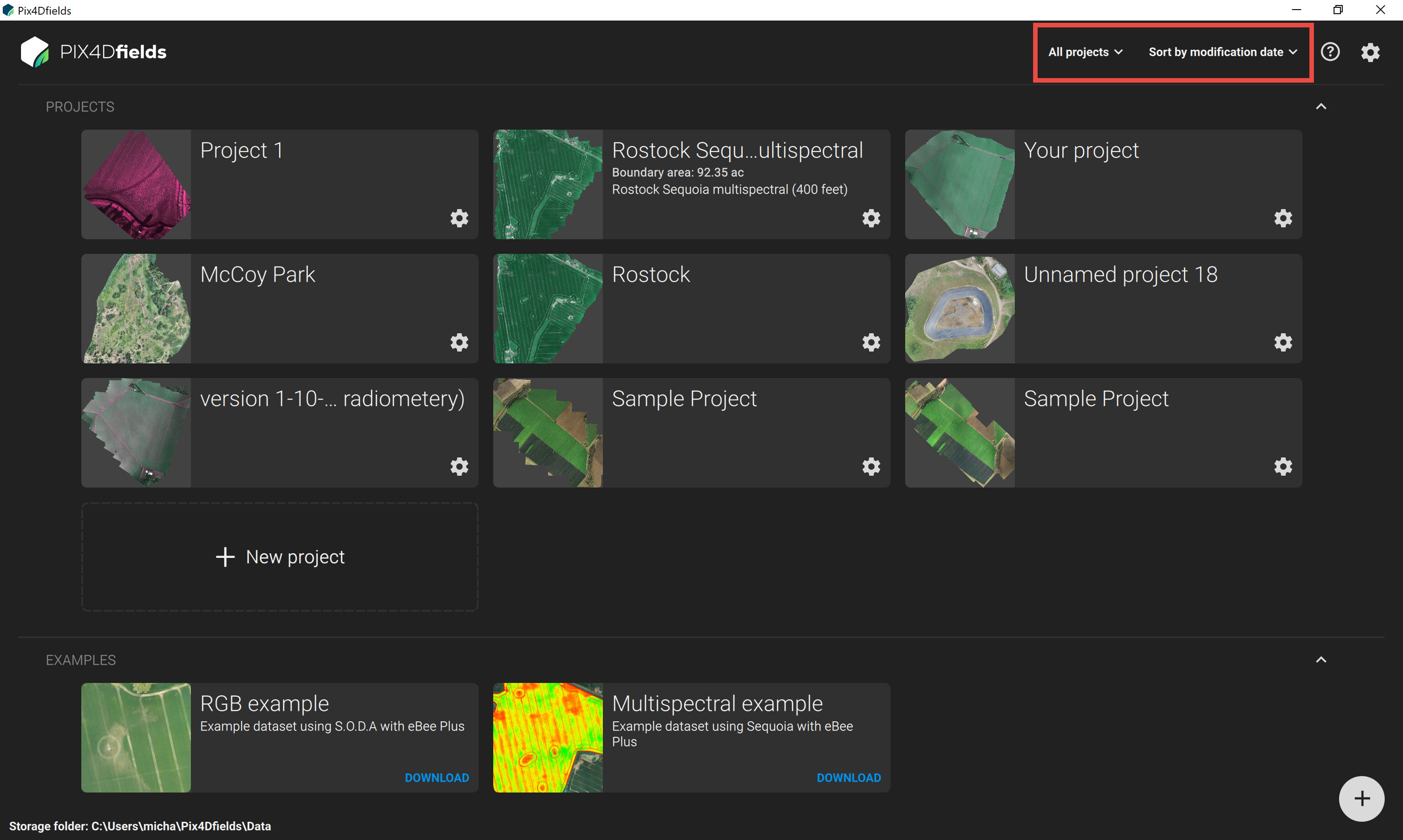
- 프로젝트는 다음 기준에 따라 홈 화면에 정리됩니다
-
- 조직: 농장, 고객, 조직, 작물 종류, 작물 품종.
- 수정 날짜순 정렬: 수정 날짜순 정렬, 수정 날짜순 정렬(역순), 이름순 정렬, 이름순 정렬(역순).
프로젝트에 이름과 설명을 추가하세요
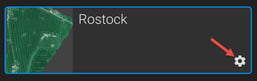
- 설정 프로젝트를 클릭하세요
 .
. - 첫 번째 섹션에 프로젝트 이름과 설명을 추가하세요.
프로젝트에 작물 정보(작물 종류 및 품종)를 추가하세요
작물 종류
1. 프로젝트 설정을 클릭합니다 . 2. 작물 정보 섹션에서 작물 종류  옆의 화살표를 선택합니다 . 4. 옥수수 , 쌀 등 프로젝트의 작물 종류를 선택합니다 . 5. (선택 사항) 새 작물 종류를 추가하려면 작물 종류 편집을 클릭하고 새 작물 종류를 입력한 후 추가를 선택 하고 완료를 클릭합니다. 6. 프로젝트의 새 작물 종류를 선택합니다.
작물 품종
1. 프로젝트 메뉴를 클릭합니다. 2. '작물 정보' 섹션에서 '작물 품종'  옆의 화살표를 선택합니다 . 4. '새 작물 품종' 섹션 에 원하는 이름을 입력합니다. 5. '추가'를 클릭합니다 . 6. (선택 사항) 새 작물 품종을 추가하려면 '작물 품종 편집'을 클릭하고 새 작물 품종을 입력한 후 '추가'를 선택합니다 . 7. '완료' 를 클릭합니다 . 8. 새 작물 품종을 선택합니다.
고객, 조직 및 농장을 기준으로 프로젝트를 구성하세요
프로젝트 구조를 추가하세요
1. 프로젝트 메뉴를 클릭합니다. 2. 프로젝트 구조 섹션 에서 클라이언트  , 조직
, 조직  또는 팜
또는 팜  옆의 화살표를 선택합니다 . 4. 프로젝트 구조에 사용할 이름을 입력합니다. 5. 추가를 클릭합니다 . 6. (선택 사항) 새 클라이언트, 조직 또는 팜을 추가하려면 클라이언트 편집, 조직 편집 또는 팜 편집을 클릭하고 이름을 입력한 다음 추가를 선택합니다 . 7. 완료를 클릭합니다 . 8. 새 프로젝트 구조를 선택합니다.