
PIX4Dmatic 2.1.0 버전부터는 일반 단축키, 선택 및 벡터화 도구, 측정 도구, 기타 작업, 섹션, 설정, 보기, 3D 뷰어 및 이미지 뷰어와 관련된 각 작업에 할당된 단축키를 변경할 수 있으므로 원하는 작업 흐름에 맞춰 키보드 레이아웃을 사용자 지정할 수 있습니다.
바로가기 키를 수정하려면 편집 > 환경설정 > 바로가기 키로
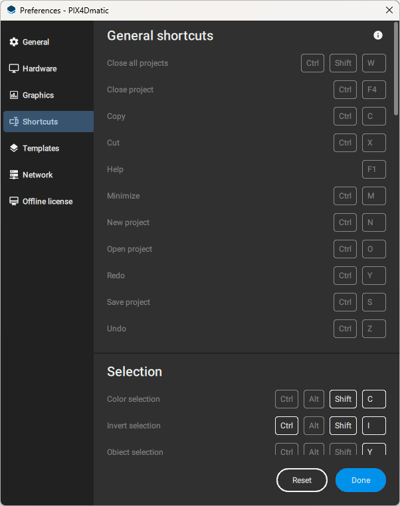
일반 바로가기
| 행동 | 윈도우 | MacOS | 메모 |
| 새로운 프로젝트 | Ctrl + N | ⌘ + N | |
| 오픈 프로젝트 | Ctrl + O | ⌘ + O | |
| 프로젝트 저장 | Ctrl + S | ⌘ + S | |
| 프로젝트 종료 | Ctrl + W 또는 Ctrl + F4 | ⌘ + W | 현재 프로젝트를 닫으세요. 저장되지 않은 변경 사항이 있는 경우 추가 팝업 창이 표시됩니다 |
| 종료 소프트웨어 | Alt + F4 | ⌘ + Q | 저장되지 않은 변경 사항이 있는 경우 추가 팝업 창이 표시됩니다 |
| 메뉴바 | Alt + F (파일) Alt + E (편집) Alt + P (프로세스) Alt + V (보기) Alt + W (창) Alt + H (도움말) Alt + T (도구) |
⌘ + W | 저장되지 않은 변경 사항이 있는 경우 추가 팝업 창이 표시됩니다 |
| PIX4D 지원 웹사이트를 여세요 | F1 | ⌘ + ? |
편집하다
| 행동 | 윈도우 | MacOS | 메모 |
| 이전 작업을 취소합니다 | Ctrl + Z | ⌘ + Z | 마지막 작업을 되돌리세요 |
| 이전 작업을 다시 실행하세요 | Ctrl + Y 또는 Ctrl + Shift + Z | ⌘ + ⇧ + Z | 마지막 실행 취소를 되돌립니다. 이 기능은 실행 취소 명령을 |
| 객체 선택 해제 | 에스 | 에스 | 장면 객체의 선택을 해제하려면 |
| 선택한 개체를 삭제합니다 | 삭제 또는 백스페이스 | 삭제 또는 백스페이스 | 객체를 선택해야 합니다 |
| 선택한 정점을 통과하며 이동합니다 |
Tab 키 (다음 정점) |
탭(다음 정점) ⇧ + 탭(이전 정점) |
기하 도형의 꼭짓점 사이를 이동하려면 |
보다
| 행동 | 윈도우 | MacOS | 메모 |
| 모든 패널 숨기기 | Ctrl + Shift + H | ⌘ + ⇧ + H | 모든 패널을 닫고 3D 보기만 표시하려면 |
| 2D 모드로 전환 | 2 | 2 | 2D 보기(DSM 및 정사영상)로 전환하세요 |
| 3D로 전환 | 3 | 3 | 3D 보기로 전환 |
| 직교 투영도 | 5 | 5 | 직교 투영 보기로 전환 |
| 원근 투시도 | 6 | 6 | 원근감 보기로 전환 |
| 모두 보기 | Ctrl + 1 | ⌘ + 1 | 장면이 전체적으로 축소되어 보입니다 |
|
선택에 집중하세요
|
Ctrl + 2 | ⌘ + 2 | 선택한 개체를 확대합니다 |
|
위에서 본 모습
|
7 | 7 | 위에서 내려다본 시점입니다. 장면 전체가 축소되어 보입니다 |
창문
| 행동 | 윈도우 | MacOS | 메모 |
| 최소화 | Ctrl + M | ⌘ + M | PIX4Dmatic 최소화하려면 |
| 다음 탭 표시 |
Ctrl + Tab
|
⌃ + 탭 |
프로젝트 바에서 다음 프로젝트로 이동하려면
|
|
이전 탭 표시
|
Ctrl + Shift + Tab | ⌃ + ⇧ + 탭 |
프로젝트 바에서 이전 프로젝트로 이동하려면
|
도구
| 행동 | 윈도우 | MacOS | 메모 |
| 간단한 선택 | 에스 | 에스 | 선택 도구를 선택하려면 |
| 사각형 선택 | 아르 자형 | 아르 자형 | 사각형 선택 도구를 활성화하려면 |
| 다각형 선택 | 제이 | 제이 | 다각형 선택 도구를 활성화합니다. |
| 색상 선택 | Shift + C | ⇧ + C | 색상 선택 도구를 활성화하려면 |
| 객체 선택 | 와이 | 와이 | 객체 선택 도구를 활성화하려면 |
| 도로 선택 | 교대 + A | ⇧ + A | |
| 채점자 | 중 | 중 | 마커 도구를 활성화하려면 |
| 폴리라인 | 엘 | 엘 | 폴리라인 도구를 활성화하려면 |
| 다각형 | 피 | 피 | 다각형 도구를 활성화하려면 |
|
다각형 구멍 |
시간 | 시간 | 다각형 구멍 도구를 활성화하려면 |
| 원 | 기음 | 기음 | 원형 도구를 활성화하려면 |
| 호 | 에이 | 에이 | Arc 도구를 활성화하려면 |
| 쇠사슬 모양 | 유 | 유 | 가선 도구를 활성화하려면 |
| 보조 도로 표시 | Shift + R | ⇧ + R | 보조 도로 표시 기능을 활성화하려면 |
| 지붕 감지 | Shift + F | ⇧ + F | 지붕 감지 도구를 활성화하려면 |
| 벽 감지 | 시프트 + W | ⇧ + W | 벽 감지 도구를 활성화하려면 |
| 거리 | 디 | 디 | 거리 도구를 활성화하려면 |
| 용량 | 다섯 | 다섯 | 볼륨 도구를 활성화하려면 |
| 규모 제약 | 티 | 티 | 축척 제약 조건을 그리기 시작하려면 |
|
방향 제약 조건
|
G | G | 방향 제약 조건 도구를 그리기 시작하려면 |
|
비축물 탐지
|
시프트 + S | ⇧ + W | 재고 감지 도구를 활성화하려면 |
| 관심 영역 | 영형 | 영형 | 출력 범위를 제한하는 경계 영역을 생성하기 위해 |
| 정사영상 편집기 | Shift + O | ⇧ + O | 정사영상 편집기 도구를 활성화하려면 |
| 관심 영역 - 선택한 영역 삭제 | 델 | 델 | 관심 영역(O)을 활성화한 후 Del 키를 눌러 선택한 영역을 삭제합니다 |
| 관심 영역 - 생성 취소 | 에스 | 에스 | 관심 영역(O)을 활성화한 후 Esc 키를 눌러 관심 영역 생성을 취소합니다 |
| 관심 지역 - 지분 확인 | 입력하다 | 반품 | 관심 영역(O)을 활성화한 후 Enter/Return 키를 눌러 ROI의 모양을 완성하고 확정합니다 |
| 와이어프레임 | 스크롤 휠 버튼 | 스크롤 휠 버튼 | 다각형의 면이 보이지 않는 스타일 보기를 활성화합니다 |
| 수직 단면 | Shift + V | ⇧ + V | 수직 단면을 만드세요 |
| 수평 단면 | 교대 + H | ⇧ + H | 수평 단면을 만드세요 |
| 폴리라인의 단면 | Shift + L | ⇧ + L | 폴리라인을 선택하여 섹션을 생성합니다 |
| 평면 다각형의 단면 | 시프트 + P | ⇧ + P | 다각형을 선택하여 섹션을 생성합니다 |
| 클리핑 박스 | Ctrl + B | ⌘ + B | 클리핑 상자를 활성화 또는 비활성화하려면 |
표시
| 행동 | 윈도우 | MacOS | 메모 |
| 이미지 뷰어 최대화 | Ctrl + F | ⌘ + F | 이미지 뷰어를 최대화하거나 최소화하려면. |
| 전체 화면 | 스페이스 바 | 스페이스 바 | 전체 화면 마킹 모드로 들어가거나 나가려면 이미지를 선택하거나 마우스 커서를 이미지 위로 올려놓아야 합니다. |
| 다음/이전 이미지 | ←, → | ←, → | 이미지 목록에서 다음 또는 이전 이미지로 이동하려면. |
| 이미지 목록을 다시 정렬합니다 | Ctrl + R | ⌘ + R | 이미지 목록을 다시 정렬하려면, 이미 선택된 이미지가 목록 맨 위에 표시됩니다 |
| 최소 확대/축소 | Ctrl + 1 | ⌘ + 1 | 최소 확대 수준으로 이동합니다. 모든 이미지가 완전히 축소된 상태입니다 |
| 최대 확대 | Ctrl + 2 | ⌘ + 2 | 최대 확대 레벨로 이동합니다. 모든 이미지가 확대됩니다. 표시가 있는 경우 이미지가 표시의 중앙으로 확대됩니다 |
| 이미지 확대/축소 | Alt + 마우스 휠 | 옵션 + 스크롤 휠 | 모든 이미지를 한 번에 확대/축소하려면 |