
라이선스: 이 기능은 모든 PIX4Dcloud 라이선스에서 사용할 수 있습니다.
역할 : 소유자 , 관리자 및 편집자 만 데이터 세트의 주석을 가져오거나 내보낼 수 있습니다.
경고 : 주석을 내보내거나 가져오기 전에 의 데이터 세트, 출력 및 주석의 지리 참조 PIX4Dcloud 에서 지원되는 좌표계를 검토하십시오 .
동영상에서 주석을 내보내고 가져오는 방법을 단계별로 설명합니다 PIX4Dcloud.
주석을 내보내는 방법
주석은 두 가지 방법으로 내보낼 수 있습니다
- 개별 레이어 내보내기:
단일 주석 레이어에서 선택한 모든 주석을 내보냅니다.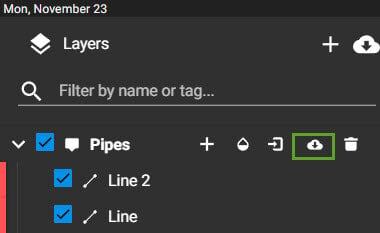
- 전체 내보내기
계층 구조에서 선택한 모든 레이어의 모든 주석을 내보냅니다.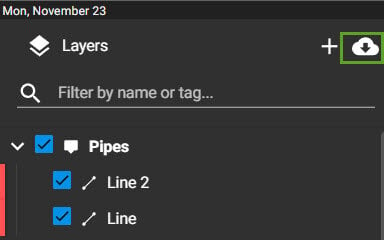
두 경우 모두 여러 내보내기 형식을 사용할 수 있습니다.
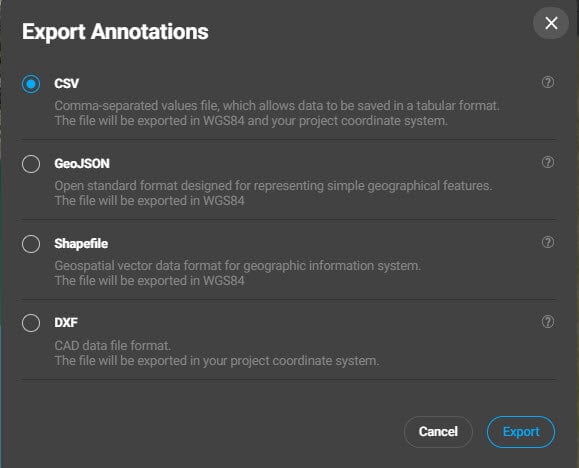
내보내기 형식
CSV (WGS84 및 프로젝트 좌표계)
CSV 내보내기는 WGS84 와 프로젝트 좌표계를.
내보내기:
-
CSV 파일을 선택하세요 .
-
해당 파일은
.csv확장자 로 내보내집니다 .
내보낸 속성은 다음과 같습니다
-
마커: 유형, 이름, 경도/위도(WGS84), 고도, 생성 날짜, X/Y 좌표(프로젝트 CRS), 프로젝트 CRS
-
라인: 유형, 이름, 길이, 생성 날짜
-
다각형: 유형, 이름, 둘레, 면적, 생성 날짜
-
체적 정보: 유형, 명칭, 둘레, 면적, 생성 날짜, 체적 차이, 절토, 성토
-
검사 정보: 유형, 이름, 경도/위도(WGS84), 고도, 생성 날짜, X/Y 좌표(프로젝트 CRS), 프로젝트 CRS
GeoJSON(WGS84)
GeoJSON 내보내기는 WGS84.
내보내기:
-
GeoJSON을 선택하세요 .
-
해당 파일은 GeoJSON 형식으로 내보내집니다.
이 파일에는 다음 내용이 포함되어 있습니다
-
각 주석에 대한 기하학적 정보 및 속성
-
정확한 측정 시스템의 단위
-
태그, 설명, 색상, 생성 및 수정 날짜
-
가시성 상태
기하학적 세부 정보:
-
선: 꼭짓점 좌표
-
다각형: 다각형 꼭짓점
-
원: 다각형으로 내보내기
-
부피: 경계 꼭짓점
-
표시 및 검사: 지점 좌표
셰이프파일(WGS84 및 프로젝트 좌표계)
셰이프파일 내보내기는 WGS84 및 프로젝트 좌표계를.
지원되는 SHP 요소 유형:
-
전철기
-
폴리라인
-
다각형
PIX4Dcloud 주석 매핑:
-
표시, 검사 → 지점
-
선 → 폴리라인
-
다각형, 원, 부피 → 다각형
내보내기 동작:
-
두 개의 ZIP 파일이 생성됩니다
-
wgs84_타임스탬프.shp.zip -
project_srs_timestamp.shp.zip
-
각 ZIP 파일에는 주석 레이어별로 다음 내용이 포함되어 있습니다
-
_points.shp/.shx/.dbf/.prj -
_polylines.shp/.shx/.dbf/.prj -
_polygons.shp/.shx/.dbf/.prj
파일 내용:
-
.shp: 기하학 -
.shx: 기하 인덱스 -
.dbf: 속성 -
.prj: 좌표계
정보(DBF 속성):
-
체적: 둘레, 절토량, 절토 오차, 성토량, 성토 오차, 체적 차이, 계산 유형
-
다각형: 둘레
-
원: 반지름, 면적
-
선: 둘레
-
표시 및 검사: 속성 없음
DXF(프로젝트 좌표계):
DXF 내보내기는 프로젝트 좌표계를 기준.
형질:
-
하나의 DXF 파일이 생성됩니다.
-
선택된 모든 주석과 레이어가 포함됩니다.
-
색상은 그대로 유지됩니다.
-
3D 정보가 유지됩니다.
-
에서 PIX4Dcloud. 디자인 오버레이로 DXF 가져오기 와 호환됩니다
내보내기 동작:
-
각 주석 레이어는 DXF 레이어가 됩니다.
-
표시는 십자 모양으로 나타냅니다.
주석을 가져오는 방법
프로젝트에 주석을 가져오려면 다음 단계를 따르세요
1. 왼쪽 사이드바에서 ' 주석 ' 레이어 이름을 클릭합니다.
2. [가져오기]를 클릭합니다  .
.
3. 파일 형식을 선택하고 가져오기를 진행합니다.
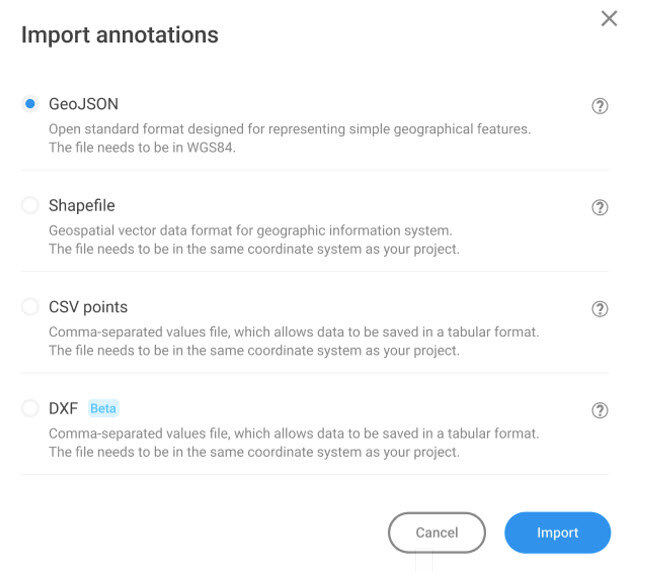
가져오기 형식
CSV 포인트(프로젝트 좌표계)
CSV 가져오기는 프로젝트 좌표계 의 포인트만 지원합니다 .
파일 형식:
-
헤더 없음
-
쉼표로 구분된 값
필수 열:
-
라벨(이름/ID)
-
동진
-
북거
-
높이
001_,4392829.089,5386534.037,424.524
002_,4392772.823,5386545.0894,424.582
003_,4392732.981,5386516.197,424.723
004_,4392761.505,5386468.789,422.646
선택 후:
-
감지된 마커를 미리 보기 대화 상자에 표시합니다
-
마커를 가져오려면 '업로드'를 클릭하세요.
GeoJSON (WGS84)
-
GeoJSON 가져오기는 WGS84를.
단계:
-
GeoJSON을 선택하세요 .
-
로컬 장치에서 파일을 선택하세요.
-
주석은 PIX4Dcloud 편집기에 표시됩니다.
-
셰이프파일(WGS84)
셰이프파일 가져오기는 WGS84만.
요구 사항:
-
파일들은 반드시 압축되어야 합니다
-
.shp -
.shx -
.dbf -
.prj
-
DXF(프로젝트 좌표계)
DXF 가져오기는 프로젝트 좌표계.
단계:
-
DXF 파일을 선택하세요 .
-
로컬 장치에서 DXF 파일을 선택하십시오.
제한 사항
수출 제한
-
DXF 내보내기를 사용할 수 없습니다.
-
SHP 내보내기 기능을 사용할 수 없습니다.
수입 제한
DXF 가져오기:
-
폴리라인 이름은 저장되지 않습니다
-
폴리라인은 개별 선으로 분할됩니다
-
텍스트 요소는 지원되지 않습니다
-
다각형이 폴리라인으로 변환됩니다
-
고도는 0으로 설정되었습니다
-
DXF 레이어들이 하나의 주석 레이어로 병합됩니다
SHP 수입품:
-
텍스트는 지원되지 않습니다
-
색상은 보존되지 않습니다
-
주석 이름은 자동으로 생성됩니다
-
DBF 속성은 가져오지 않습니다
-
WGS84만 지원됩니다
경고:
-
지원되지 않는 좌표계의 파일을 가져오면 위치가 잘못 지정됩니다.
-
GeoJSON 파일은 PIX4Dcloud에서 내보낸 GeoJSON 파일과 동일한 구조를 따라야 합니다. 형식을 검증하려면 샘플 주석 레이어를 내보내고 구조를 비교하십시오.