
새로운 프로젝트
에서 새 프로젝트는 PIX4Dmatic 홈 화면으로 이미지나 이미지 폴더를 드래그 앤 드롭하거나, 메뉴 막대를 사용하거나, Ctrl + N(⌘ + N) 단축키를.
입력 파일을 드래그 앤 드롭하세요
- 홈 화면에서 이미지 또는 이미지 폴더를 드래그 앤 드롭하세요
- 프로젝트 이름 과 프로젝트 경로를 지정하십시오
- 시작을 클릭하세요 .
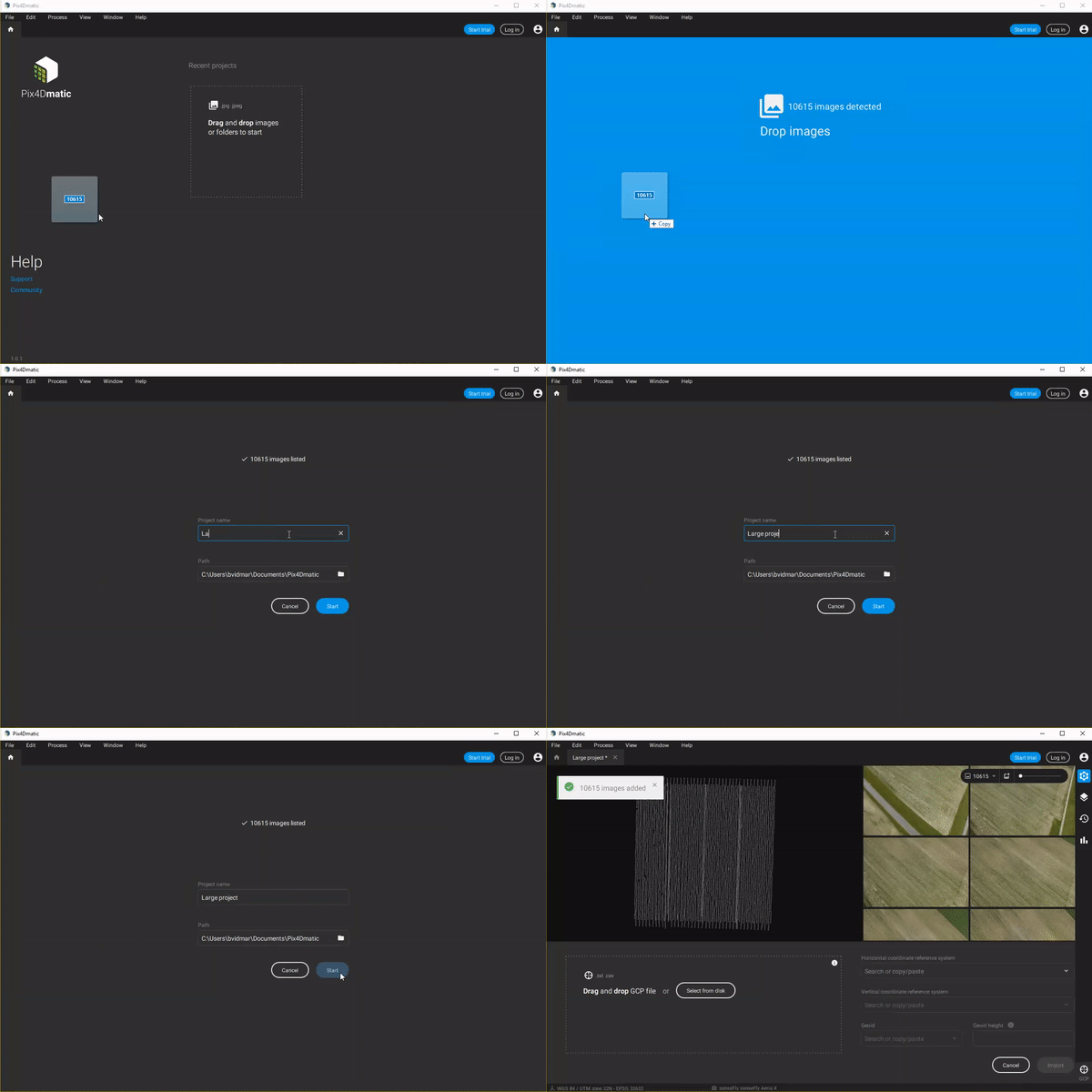
새 프로젝트가 생성되어 처리 준비가 완료되었습니다. 추가 입력 파일을 가져오려면 파일 메뉴를 사용하거나 화면으로 드래그 앤 드롭하세요.
홈 화면에서
- 홈 화면에서 [ 디스크에서 선택 ](첫 번째 썸네일)을 클릭하세요
- 딸깍 하는 소리:
- 이미지를 선택하려면... 또는
- 이미지가 있는 폴더를 선택하려면 '폴더 선택'을 클릭하세요
- 새 PIX4Dmatic . 프로젝트의 프로젝트 이름 과 경로를 지정하십시오
- 시작을 클릭하세요 .
새 프로젝트가 생성되어 처리 준비가 완료되었습니다. 추가 입력 파일을 가져오려면 파일 메뉴를 사용하거나 화면으로 파일을 드래그 앤 드롭하세요.
메뉴 표시줄에서
- 메뉴 모음에서 [파일]을 클릭하세요
- 클릭하세요 .
- 프로젝트 이름 과 프로젝트 경로를 지정하십시오
- 시작을 클릭하세요 .
새로운 빈 프로젝트가 생성되었으며 이미지를 가져올 준비가 되었습니다.
오픈 프로젝트
열 수 있습니다 PIX4Dmatic (.p4m) 프로젝트는 홈 화면이나 메뉴 막대를 사용하여 단축키를.
홈 화면에서
홈 화면에서 프로젝트 썸네일을 클릭하세요. 이 기능은 이전에 컴퓨터에서 열고 저장한 프로젝트에만 사용할 수 있습니다.
메뉴 표시줄에서
- 메뉴 모음에서 [파일]을 클릭하세요
- 클릭하세요 ...
- 팝업 창 ' 프로젝트 열기'파일을 지정하고 '열기'를.
프로젝트가 열리고, 프로젝트가 표시되는 새 화면이 열립니다.
경우에 따라 프로젝트가 다른 곳에서 열려 있지 않더라도 소프트웨어에서 "프로젝트 사용 중" 메시지가 표시될 수 있습니다. 이러한 경우 프로젝트 폴더의 temp 하위 디렉터리에 있는 project.lock 파일을 삭제하면 됩니다
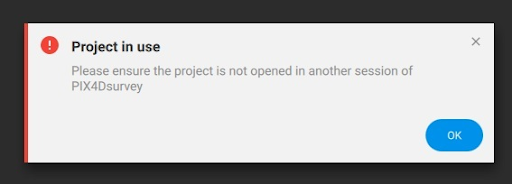
중요: 파일을 삭제하기 전에 프로젝트를 닫아야 합니다.
추가 이미지 추가
다음 방법을 통해 프로젝트에 이미지를 추가할 수 있습니다
- 화면에서 이미지나 이미지 폴더를 드래그 앤 드롭 하거나
- 이미지 뷰어 에서 > 이미지 가져오기...를 클릭 하거나


- 메뉴 표시줄 > 파일 > 이미지 가져오기를 사용하세요
처리 대기열
PIX4Dmatic 처리해야 할 프로젝트 목록을 표시하는 기능을 제공합니다. 대기열에 있는 프로젝트는 대기열에 등록된 순서대로 처리됩니다. 이전 프로젝트가 완료될 때까지 다음 프로젝트는 대기 상태로 유지됩니다. 프로젝트가 완료되면 대기열에 있는 다음 프로젝트가 지연 없이 처리되기 시작합니다.
프로젝트가 처리되는 동안 새 프로젝트를 생성하거나 기존 프로젝트를 열고 [시작]을. 프로젝트가 자동으로 대기열에 추가됩니다. 처리 상태는 아래 상태 센터에 표시됩니다.
