
이 기사에서는
Windows용 설치
다운로드 macOS용 설치 다운로드
수 있습니까 PIX4Dmatic AWS 또는 Microsoft Azure에서 실행할 ?
다운로드
PIX4Dmatic 세 곳의 서로 다른 위치에서 다운로드할 수 있습니다.
- 기술 릴리스 노트(1.XX) - PIX4Dmatic
- 기술 릴리스 노트(2.XX) - PIX4Dmatic
- 다운로드 페이지
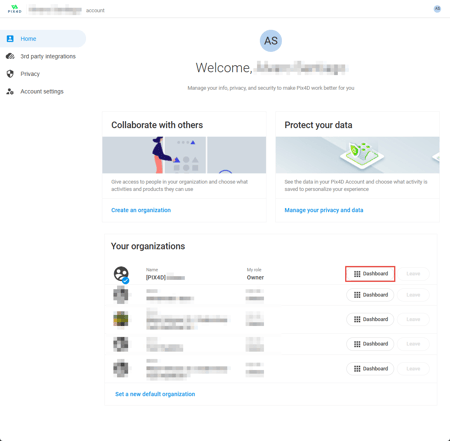
- 계정 페이지에서 소프트웨어를 다운로드하세요.
- 계정 페이지를 열고 Pix4D 계정으로 로그인하세요.
- '내 조직 ' 에서 라이선스를 보유한 조직의 대시보드를 선택하세요
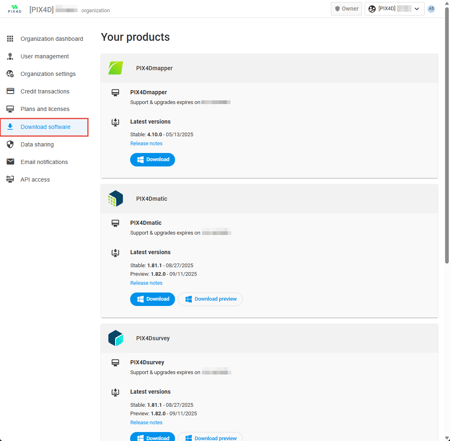
- 왼쪽 사이드바에서 '소프트웨어 다운로드'를.
Windows에 설치
소프트웨어를 다운로드한 후 다음 단계에 따라 설치하십시오
1. 다운로드한 파일을 두 번 클릭합니다. PIX4Dmatic 설치 마법사가 시작됩니다. 2. (선택 사항) "파일 열기 - 보안 경고" 팝업 창이 나타나면 "실행"을 클릭합니다 . 3. PIX4Dmatic 설치 마법사 팝업 창의 " 에 오신 것을 환영합니다 PIX4Dmatic 설치 마법사 " 화면에서 "다음"을 클릭합니다 . 4. 설치를 계속하려면 최종 사용자 사용권 계약을 읽고 동의합니다 . " 다음"을 클릭합니다 . 5. (선택 사항) 설치 경로를 변경하려면 "변경..."을 클릭하고 "다음"을 클릭합니다 . 6. " 설치"를 클릭합니다 . 7. (선택 사항) 소프트웨어 정보 창에서 " 이 앱이 기기를 변경하도록 허용하시겠습니까 ?"라는 질문에 "예" 를 클릭합니다 . 8. "완료 "를 클릭합니다 .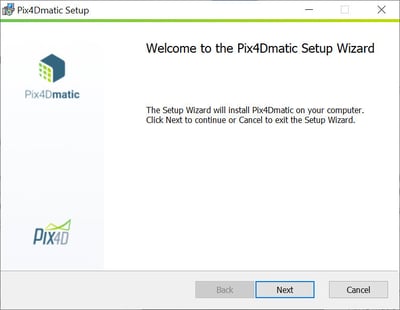
PIX4Dmatic 설치 마법사에서 실행 PIX4Dmatic "이 선택되어 있으면 (기본값) 소프트웨어가 자동으로 실행됩니다. 그렇지 않으면 Windows 시작 메뉴를 사용하여 소프트웨어를 실행하십시오.
참고: 경우 PIX4Dmatic , 2.3(또는 이후 버전)을 설치하면 "설치 실패" 오류가 발생할 수 있습니다. 이 문제를 해결하려면 이전 버전을 제거한 후 새 버전을 설치하십시오.
자세한 내용은 " 으로 업그레이드하는 방법"을 PIX4Dmatic 2.3 이상 버전
팁: PIX4Dmatic 설치할 수 있습니다.
- 터미널을 관리자 권한으로 실행하세요
- 설치 프로그램을 c:\ 드라이브에 복사하세요
- cd c:\를 실행하세요
- c:\에 복사된 버전에 따라 다음 명령을 실행하십시오. 예:
.\PIX4Dmatic-Setup-2.5.0.exe /quiet /norestart- 명령줄에서 설치 문제를 해결해야 하는 경우, 다음 명령을 실행하여 설치 프로그램의 로그를 얻을 수 있습니다
. .\PIX4Dmatic-Setup-2.5.0.exe /quiet /norestart /log "C:install_log.txt"
- 명령줄에서 설치 문제를 해결해야 하는 경우, 다음 명령을 실행하여 설치 프로그램의 로그를 얻을 수 있습니다
이 명령줄 설치 방법은 PIX4Dmatic 원활하게 설치하도록 설계되었지만, 모든 시스템 환경에서 완벽하게 테스트된 것은 아닙니다. 개별 결과는 사용자의 특정 구성에 따라 다를 수 있습니다.
macOS에 설치
소프트웨어를 다운로드한 후 다음 단계에 따라 설치하십시오
1. 다운로드한 파일을 두 번 클릭합니다. 2. PIX4Dmatic 로고를 응용 프로그램 폴더 로 드래그 앤 드롭합니다 . 3. Finder 를 열고 응용 프로그램 탭을 클릭합니다 . 4. PIX4Dmatic 두 번 클릭하여 프로그램을 실행합니다. 5. (선택 사항) 팝업 창이 나타나면 열기를 클릭합니다 .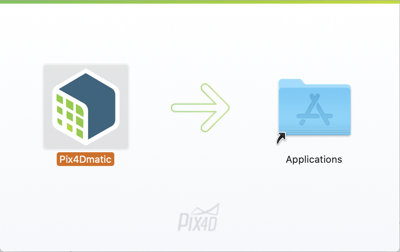
PIX4Dmatic AWS 또는 Microsoft Azure에서 실행할 수 있습니까?
PIX4Dmatic Amazon Web Services(AWS) 또는 Microsoft Azure와 같은 원격 또는 가상화 환경에서의 사용에 대해 테스트되지 않았습니다. 따라서 이러한 구성은 공식적으로 지원되지 않습니다.
이러한 환경에서 프로젝트를 성공적으로 실행하고 처리하는 것이 가능할 수도 있지만, 동작 및 성능은 보장할 수 없습니다. Pix4D 기술 지원팀은 AWS 또는 Azure 배포와 관련된 설정, 구성 또는 문제 해결을 지원할 수 없습니다.