이 문서에서는 다음 내용을
타임라인 접근하기,
캡처 날짜 편집하기,
타임라인 탐색하기, 타임
라인의 데이터 세트 상태
라이선스: 이 문서는 PIX4Dcloud Pro 라이선스(이전 명칭: PIX4Dcloud Advanced) 에만 적용됩니다
역할: 소유자, 관리자, 편집자 및 읽기 권한자는 의 데이터 세트에서 타임라인을 탐색할 수 있습니다 PIX4Dcloud.
동영상 튜토리얼:
타임라인에 접근하기
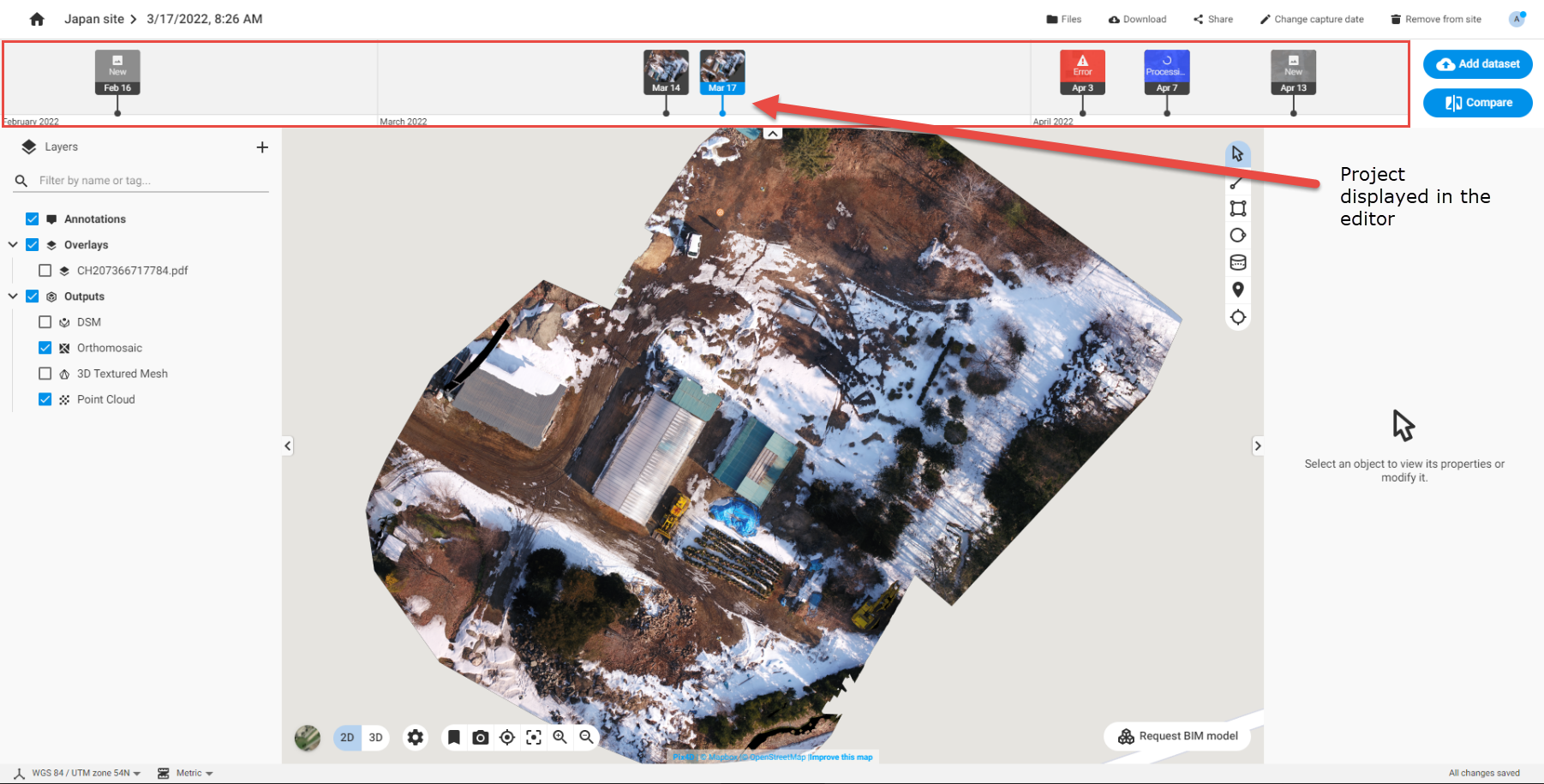
드라이브 에서 사이트를 클릭하여 열기를 클릭합니다 . 타임라인이 프로젝트 페이지 상단에 나타납니다.
중요: 사이트에 할당되지 않은 데이터 세트의 경우 타임라인을 사용할 수 없습니다. 자세한 내용은 데이터 세트를 사이트에 할당하는 방법을 참조하세요.
PIX4Dcloud Pro는 드라이브에 업로드된 시간을 기준으로 각 데이터 세트에 캡처 날짜와 시간을 자동으로 할당합니다. 타임라인에서는 동일한 사이트에 속한 데이터 세트가 왼쪽에서 오른쪽으로 시간 순서대로 표시됩니다.
촬영 날짜 수정
데이터 세트의 캡처 날짜 또는 시간을 업데이트하려면 다음 단계를 따르세요
-
프로젝트 페이지를 엽니다.
-
'캡처 날짜 변경'을 클릭하세요 .
-
대화 상자에서 새로운 촬영 날짜와 시간을 선택하십시오.
-
저장 버튼 을 클릭하세요 .
타임라인 탐색하기
타임라인을 따라 이동하려면:
-
마우스 휠을 위 또는 아래로 스크롤하세요.
-
타임라인을 클릭하고 가로 방향으로 드래그하세요.
현재 2D/3D 편집기에 표시된 데이터 세트는 타임라인에서 파란색으로 강조 표시됩니다.
데이터셋을 전환하려면 다른 데이터셋의 썸네일을 클릭하세요. 타임라인을 사용하여 데이터셋을 전환하는 경우:
-
동일한 풍경과 관점이 유지됩니다.
-
2D 보기에서는 동일한 확대/축소 수준이 유지됩니다.
타임라인의 데이터셋 상태
타임라인은 각 데이터 세트의 처리 상태도 보여줍니다
-
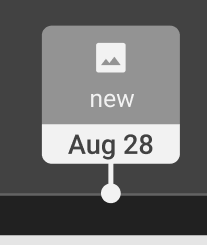
새 소식: 프로젝트가 생성되었으며 이미지가 업로드 중이거나 이미 업로드되었습니다.
-
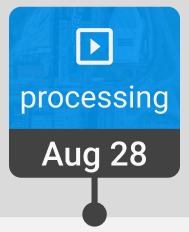
처리 중: 현재 프로젝트를 처리 중입니다.
-
오류: 프로젝트가 오류와 함께 종료되었습니다.

-
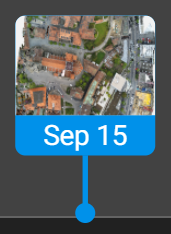
처리 완료: 프로젝트가 성공적으로 완료되었으며 미리보기 이미지가 표시됩니다.