
수입
이미지 지리적 위치 및 방향 가져오기 형식
이미지 지리 위치 파일 형식은 .csv 또는 .txt 파일입니다. 각 줄에는 7개 또는 9개의 열이 있으며, 열 구분 기호로 쉼표(,)를 사용합니다.
메모: .csv 또는 .txt 파일에는 헤더가 없어야 합니다. 단, 첫 번째 줄 시작 부분에 특수 문자 "#"를 사용하여 파일 헤더에 주석을 추가할 수 있습니다. 예를 들면 다음과 같습니다
#이미지이름,좌표1,좌표2,z,요,피치,롤 IMG_3165.JPG,46.2345612,6.5611445,539.931,38.6,3.5,8.3 IMG_3166.JPG,46.2323423,6.5623423,529.823,44.1,3.4,5.4
참고*: 입력 파일의 좌표 순서는 가져오기 대화 상자에서 선택한 좌표계 정의의 축 순서를 따라야 합니다
예를 들어, 좌표계 정의에서 첫 번째 축을 X축, 두 번째 축을 Y축으로 지정한 경우, GCP 입력 파일의 좌표 순서도 동일해야 합니다.
자세한 내용은 좌표계 정의 섹션에서 축 순서를 확인하는 방법을 참조하십시오.
형식은 아래 표에 설명되어 있습니다
| 지리적 좌표, 요, 피치, 롤 |
| 이미지 이름, 좌표1* [소수점 단위 도], 좌표2* [소수점 단위 도], z [미터], 요 [소수점 단위 도], 피치 [소수점 단위 도], 롤 [소수점 단위 도] |
IMG_3165.JPG,46.2345612,6.5611445,539.931,38.6,3.5,8.3 |
| 위도 값은 -90°에서 90° 사이입니다. 경도 값은 -180°에서 180° 사이입니다. |
| 지리적 좌표, 요(Yaw), 피치(Pitch), 롤(Roll) 및 정확도 값 |
| 이미지 이름, 좌표1* [단위], 좌표2* [단위], z [미터], 요 [소수점 도], 피치 [소수점 도], 롤 [소수점 도], 수평 정확도 [미터], 수직 정확도 [미터] |
IMG_3165.JPG,46.2345612,6.5611445,539.931,38.6,3.5,8.3,0.02,0.04 |
| 위도 값은 -90°에서 90° 사이입니다. 경도 값은 -180°에서 180° 사이입니다. |
| 투영 좌표, 요, 피치, 롤 |
| 이미지 이름, 좌표1* [단위], 좌표2* [단위], z [단위], 요 [소수점 도], 피치 [소수점 도], 롤 [소수점 도] |
IMG_3165.JPG,474191.175,5091809.612,539.931,38.6,3.5,8.3 |
| 투영 좌표, 요(Yaw), 피치(Pitch), 롤(Roll) 및 정확도 값 |
| 이미지 이름, 좌표1* [단위], 좌표2* [단위], z [미터], 요 [소수점 도], 피치 [소수점 도], 롤 [소수점 도] |
IMG_3165.JPG,474191.175,5091809.612,539.931,38.6,3.5,8.3,0.02,0.04 |
| 지리적 좌표 |
| 이미지 이름, 좌표1* [소수점 도], 좌표2* [소수점 도], z [미터] |
IMG_3165.JPG,46.2345612,6.5611445,539.931 |
| 투영 좌표 |
| 이미지 이름, 좌표1* [단위], 좌표2* [단위], z [미터] |
IMG_3165.JPG,474191.175,5091809.612,539.931 |
| 정확도 값을 포함한 지리적 좌표 |
| 이미지 이름, 좌표1* [소수점 단위 도], 좌표2* [소수점 단위 도], z [미터], 수평 정확도 [미터], 수직 정확도 [미터] |
IMG_3165.JPG,46.2345612,6.5611445,539.931,0.02,0.04 |
| 정확도 값을 포함한 투영 좌표 |
| 이미지 이름, 좌표1* [단위], 좌표2* [단위], z [미터], 수평 정확도 [미터], 수직 정확도 [미터] |
IMG_3165.JPG,474191.175,5091809.612,539.931,0.02,0.04 |
이미지의 지리적 위치 및 방향 파일을 가져오는 방법
PIX4Dmatic에 파일을 가져오려면 다음 단계를 따르세요
- PIX4Dmatic 열기
- 새 프로젝트를 생성하거나 기존 프로젝트를 엽니다
- 이미지를 불러오세요
- 이미지의 지리적 위치 및 방향 파일을 가져옵니다
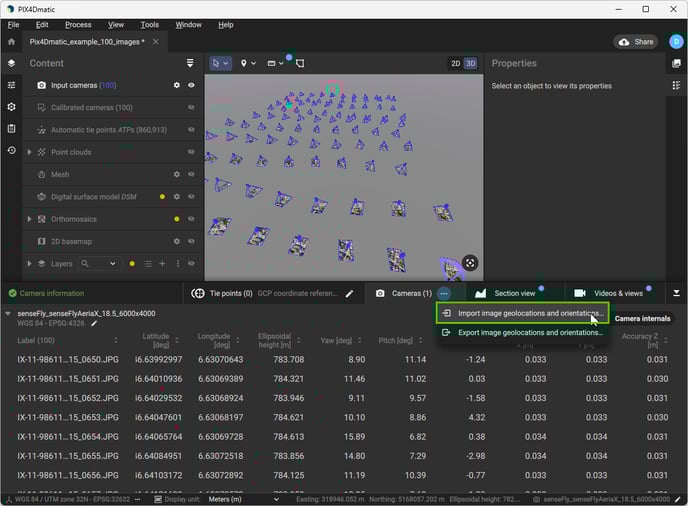
- 파일 > 가져오기 > 이미지 지리적 위치 및 방향 으로 이동 하거나
- 카메라 탭을 선택 하고 이미지 지리적 위치 및 방향 가져오기 를 클릭하세요 ..

- 가져오기 창이 열립니다
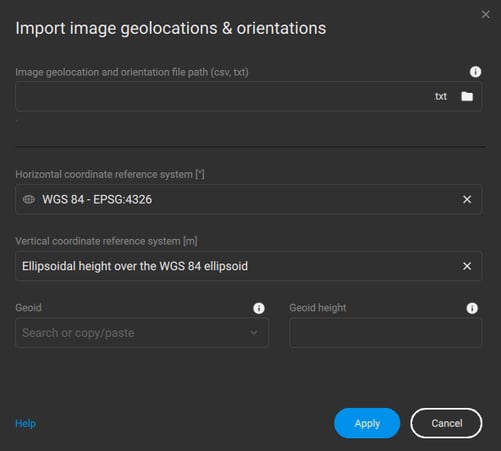
- .csv 또는 .txt 파일로 이동하여 열기를
- 파일에 따라 좌표 참조 시스템(수평 및 수직)을 선택하십시오.
- 필요한 경우 지오이드 및/또는 지오이드 높이 값을 선택하십시오
- 적용을 클릭하세요
좌표계 정의에서 축 순서를 확인하는 방법
좌표계 정의에서 축의 순서를 확인하려면:
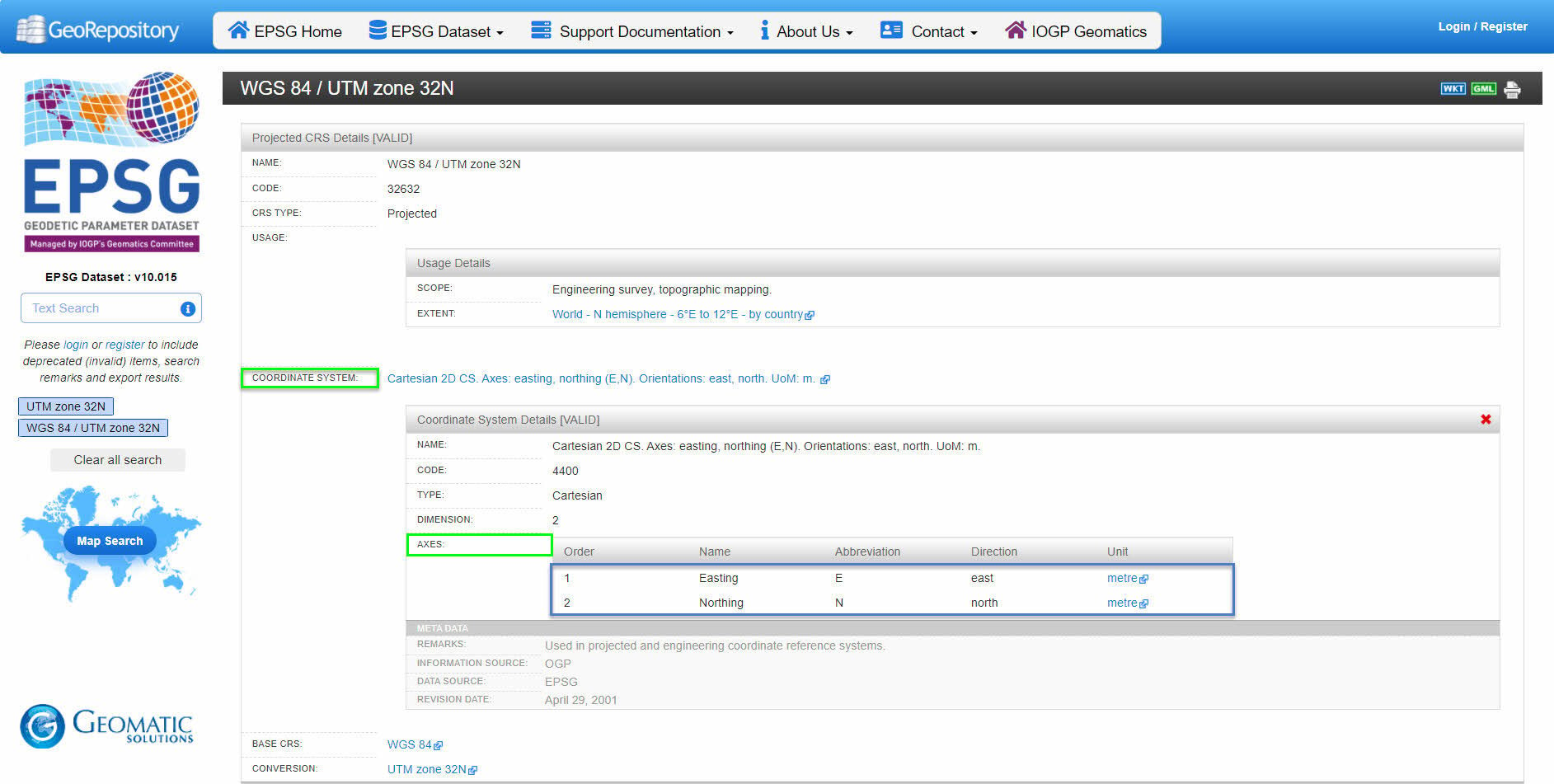
- EPSG 측지 매개변수 등록 웹사이트를 여세요 .
- EPSG 데이터셋 - 텍스트 검색 에서 이름이나 EPSG 코드를 입력하세요 .
- 'GO' 를 클릭 하고 결과에서 올바른 이름을 선택하세요.
- 좌표계 섹션을 펼치고 축 하위 섹션 의 순서를 확인하십시오 .
좌표계 정의에서 축의 순서를 확인한 후, 입력 파일도 동일한 좌표 순서를 따르도록 수정하십시오.
예시: WGS 84/UTM 32N 구역(EPSG 코드 32632)의 경우 좌표계 정의에서 축 순서는 동쪽 좌표(Easting)가 이고 북쪽 좌표(Northing)가. GCP 파일은 다음과 같은 형식이어야 합니다.
레이블, 동경 [미터], 북경 [미터], z [미터]
이미지의 지리적 위치 및 방향 정보를 내보냅니다
이미지의 지리적 위치 및 방향 파일을 내보내려면 다음 단계를 따르세요
- 카메라 탭을 선택하세요
- [이미지 지리적 위치 및 방향 내보내기]를 클릭 하세요


- 내보내기 창이 열립니다
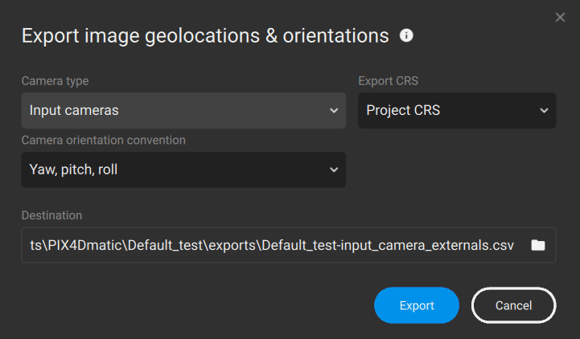
파일을 내보내기 전에 다음 매개변수를 설정할 수 있습니다
| 매개변수 | 설명 | 옵션 |
| 카메라 종류 | 지리적 위치 및 방향 정보를 가져올 카메라 유형을 설정합니다. |
|
| CRS 내보내기 | 내보낸 데이터의 좌표 참조 시스템을 지정합니다 |
|
| 카메라 방향 규칙 | 카메라 방향을 해석하는 데 사용되는 표준을 지정합니다. |
|
| 목적지 | 파일 저장 또는 공유 위치를 지정합니다 | |
원하는 매개변수를 설정한 후, [내보내기]를 클릭하여 [대상] 설정 에서 지정한 위치로 파일을 내보냅니다 . 내보내기 진행 상황은 상태 표시줄에 표시됩니다. 내보내기가 완료되면, 추가 사용을 위해 지정된 위치에 .csv 파일이 생성됩니다.