
중요: 사용자 지정 PDF 설정은 대시보드에서 확인할 수 있습니다. 내보내기 기능은 열려 있는 프로젝트 내에서 사용할 수 있습니다.
사용자 지정 PDF에 조직 로고를 사용하세요
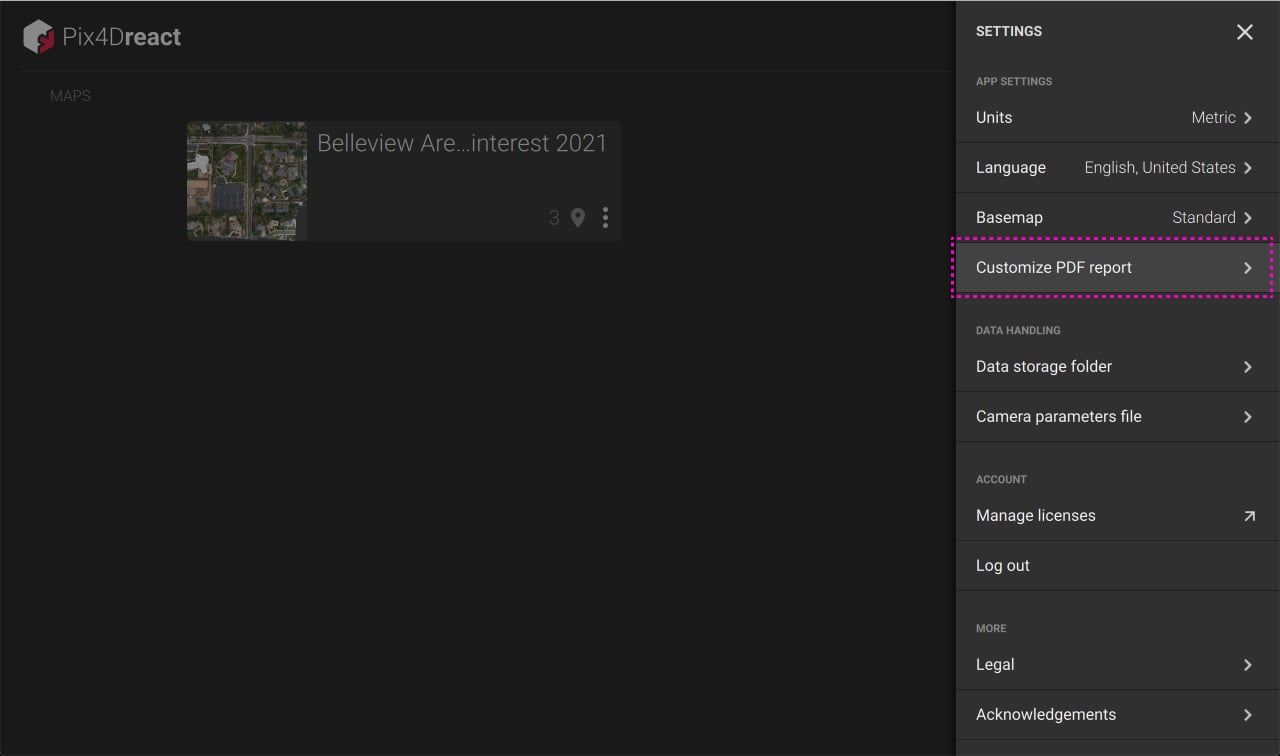
사용자 지정 PDF에 조직 로고를 설정하려면 다음 단계를 따르세요
- 대시보드 설정에서 'PDF 보고서 사용자 지정'을.
- '로고 추가'를 클릭하여 맞춤형 PDF 보고서에 표시될 조직 로고를 업로드하세요.
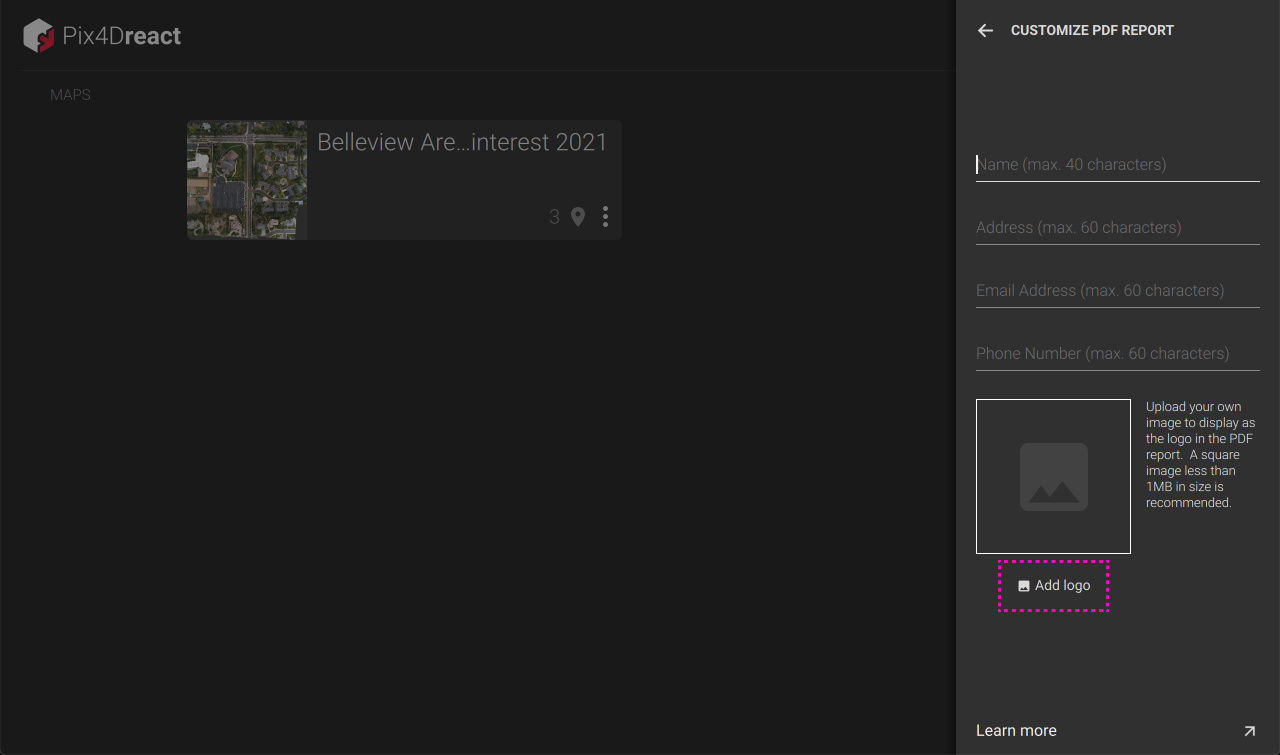
참고: 정사각형 이미지 파일 크기는 1MB를 넘지 않는 것이 좋습니다.
사용자 지정 PDF에서 로고를 삭제하거나 변경하세요
사용자 지정 PDF에서 로고를 삭제하거나 변경하세요
- 대시보드 설정에서 'PDF 보고서 사용자 지정'을 클릭합니다.
- 기존 이미지를 삭제하려면 '로고 삭제' 를 클릭하세요
개인 정보(이름, 주소, 이메일)를 설정하세요
맞춤형 PDF에 표시할 이름, 주소 및 이메일을 설정하려면 다음 단계를 따르세요
- 대시보드 설정에서 'PDF 보고서 사용자 지정'.
- 이름, 주소, 이메일을 해당 칸에 입력하세요
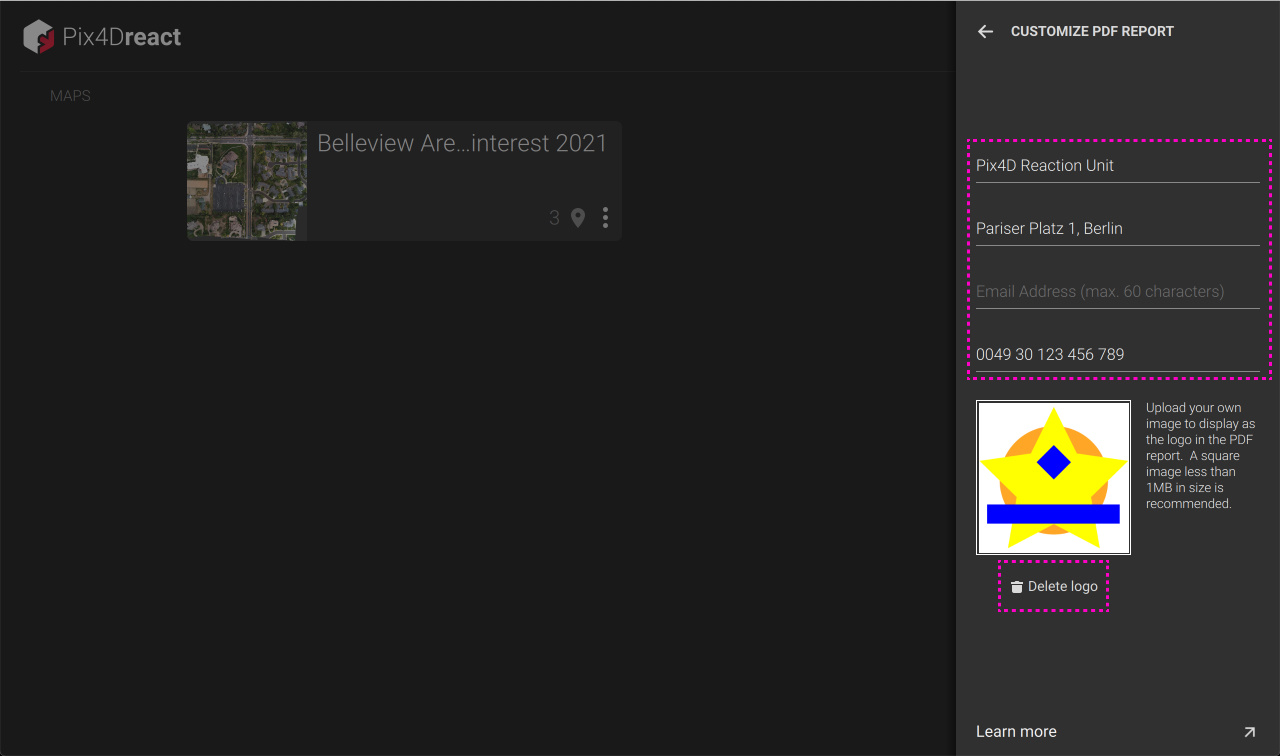
참고: 모든 항목을 입력할 필요는 없습니다. 입력하지 않은 항목은 맞춤형 PDF에 표시되지 않습니다.
사용자 지정 PDF 내보내기
사용자 지정 PDF를 내보내려면 다음 단계를 따르세요
- 열려 있는 프로젝트 내부에서 내보내기를.
- 내보내기 유형으로 PDF 보고서를 선택하세요.
- 선택하세요 .
- 다른 내보내기 옵션을 선택하세요
- 오른쪽 탭 하단의 '내보내기'를 클릭하세요
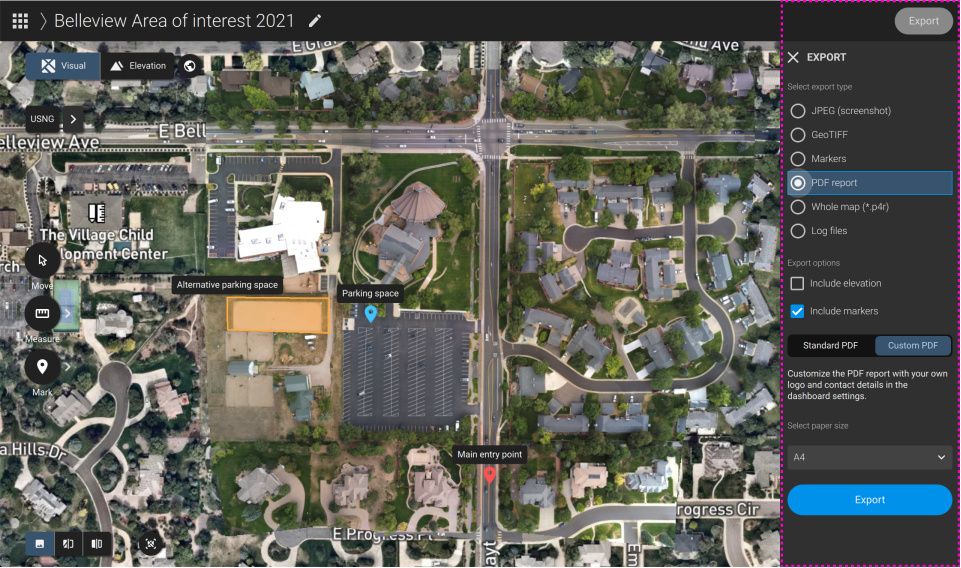
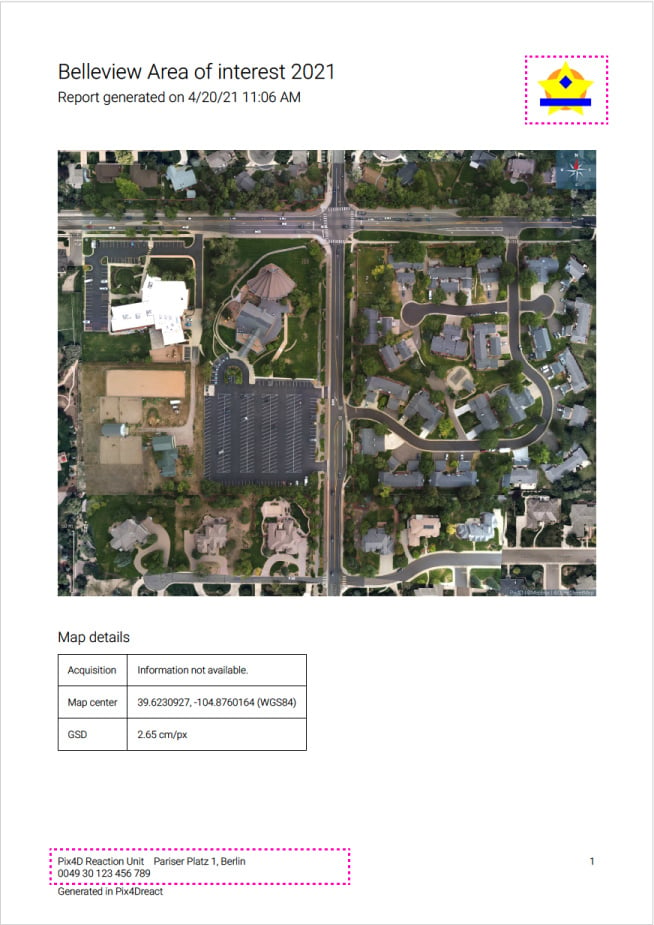
중요: 사용자 지정 자격 증명은 모든 페이지 하단에 표시됩니다. 사용자 지정 로고는 PIX4Dreact 모든 시트의 오른쪽 상단에 있는