이 문서에서는 PIX4Dfields에서 사용자 지정 PDF 보고서를 설정하고 내보내는 방법을 설명합니다.
중요: 사용자 지정 PDF 설정은 대시보드의
 설정.
설정.
설정.
PDF 보고서는 열려 있는 프로젝트 내부에서 내보내집니다.
자격 증명(이름, 주소, 이메일)을 설정하세요
사용자 지정 PDF에 이름, 주소 및 이메일을 설정하려면 다음 단계를 따르세요
- 대시보드에서 설정을 클릭한 다음 PDF 보고서 사용자 지정 을 클릭합니다 .
- 이름, 주소, 이메일, 전화번호를 해당 칸에 입력하세요.
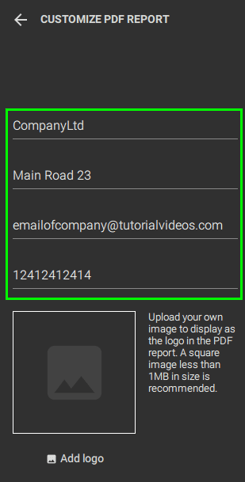
참고: 모든 항목을 입력할 필요는 없습니다. 입력하지 않은 항목은 맞춤형 PDF에 표시되지 않습니다.
사용자 지정 PDF에 로고를 설정하세요
'로고 추가'를 클릭하여 사용자 지정 PDF 보고서에 로고로 사용할 .jpg 이미지를 업로드하세요.

참고: 데이터 크기가 1MB를 넘지 않는 정사각형 이미지를 사용하는 것이 좋습니다. 이미지 크기가 클수록 PDF 파일 크기도 커집니다.
사용자 지정 PDF 보고서 내보내기
사용자 지정 PDF 보고서를 내보내려면 다음 단계를 따르세요
- 열려 있는 프로젝트 내부에서 내보내기를.
- PDF 보고서를 선택하세요
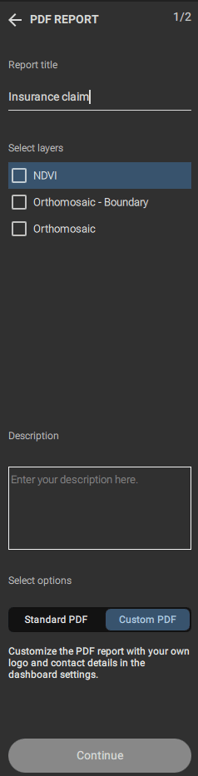
- 보고서 제목을 입력하고 , '레이어 선택' 에서 표시할 레이어를 선택한 다음 , 필요한 경우 설명을 추가하세요
- 로고와 회사 정보를 추가해야 하는 경우 '사용자 지정 PDF'를 선택하세요.
- 클릭하세요 .
6. 주석, 기본 지도 및 형식의 색상을 선택할 수 있었습니다.
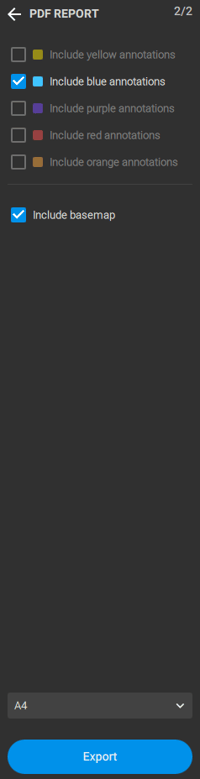
7. 내보내기를
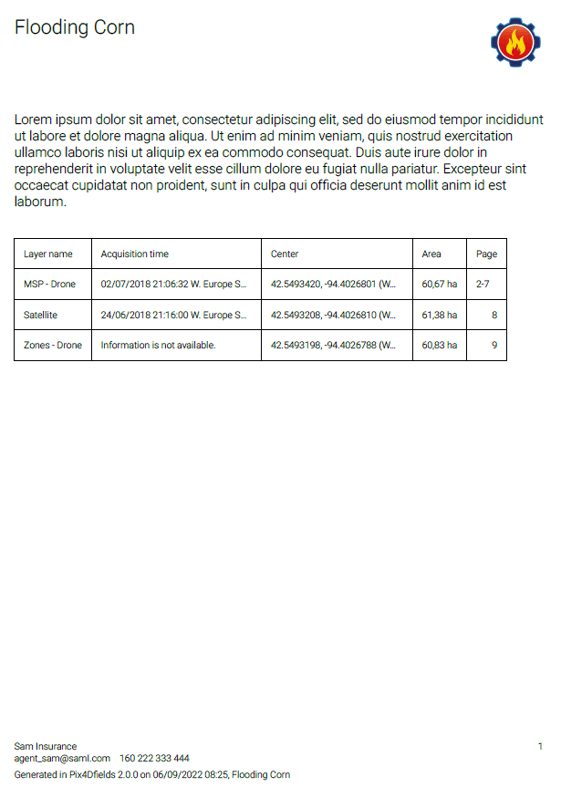
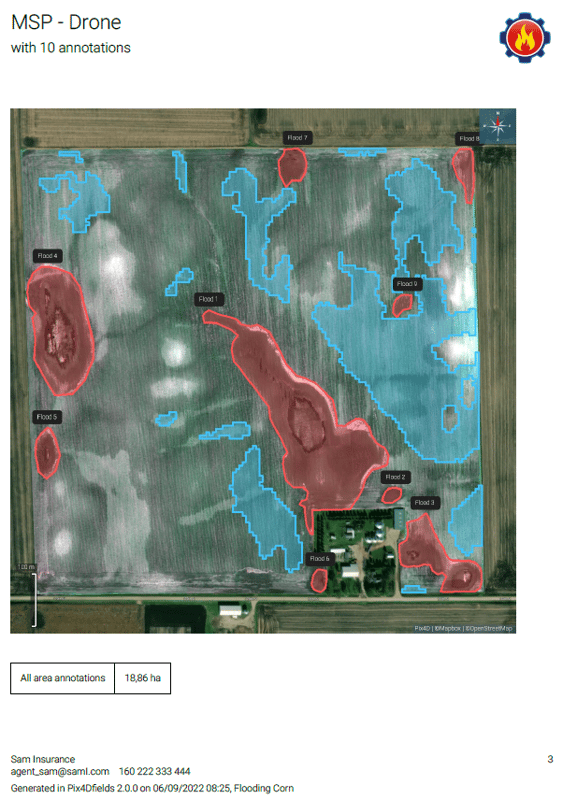
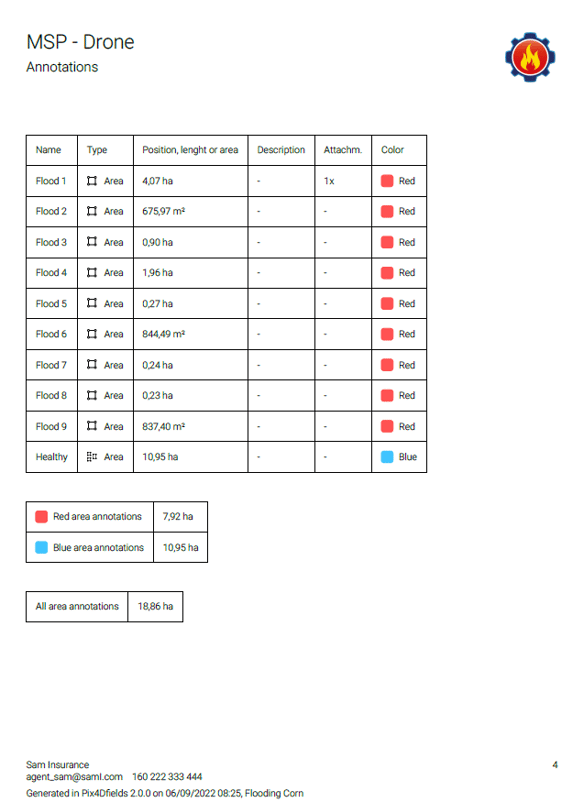
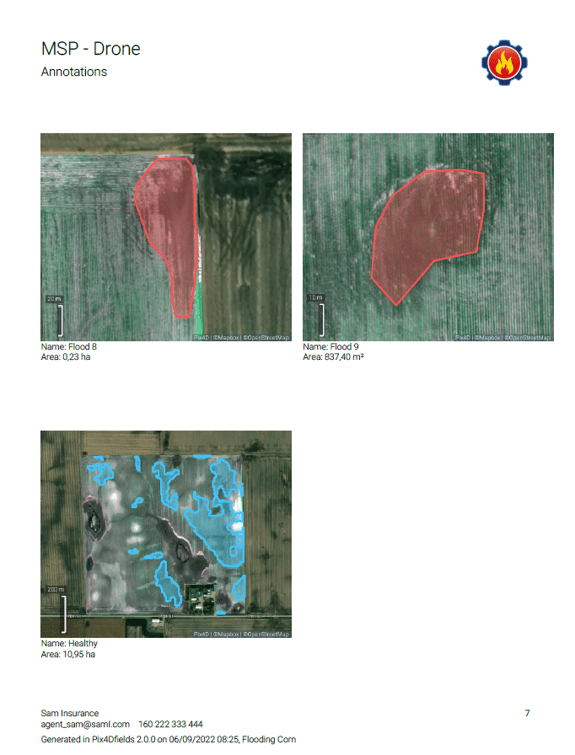
사용자 지정 PDF의 예시