
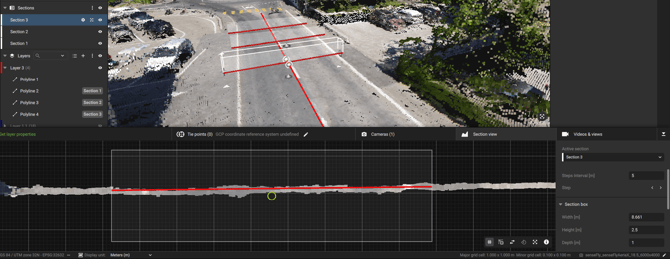
PIX4Dmatic에서의 단면도.
참고: 이 기능은 PIX4Dmatic 버전 1.63 이상
이 기사에서는
입장
섹션 보기 로 이동하려면 :
- 3D 보기의 도구 모음에서:
- 수직 단면

- 수평 단면

- 폴리라인의 단면

- 평면 다각형의 단면

- 수직 단면
섹션을 만드는 방법
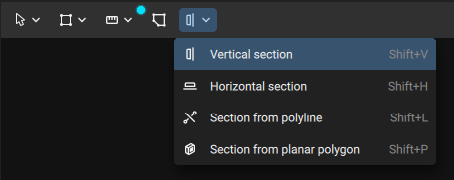
사용 사례에 따라 (3D 보기에서) 세 가지 방법을 사용할 수 있습니다
- 단면도 그리기 (수직 및 수평 단면도): 원하는 위치를 나타내는 선을 그립니다.
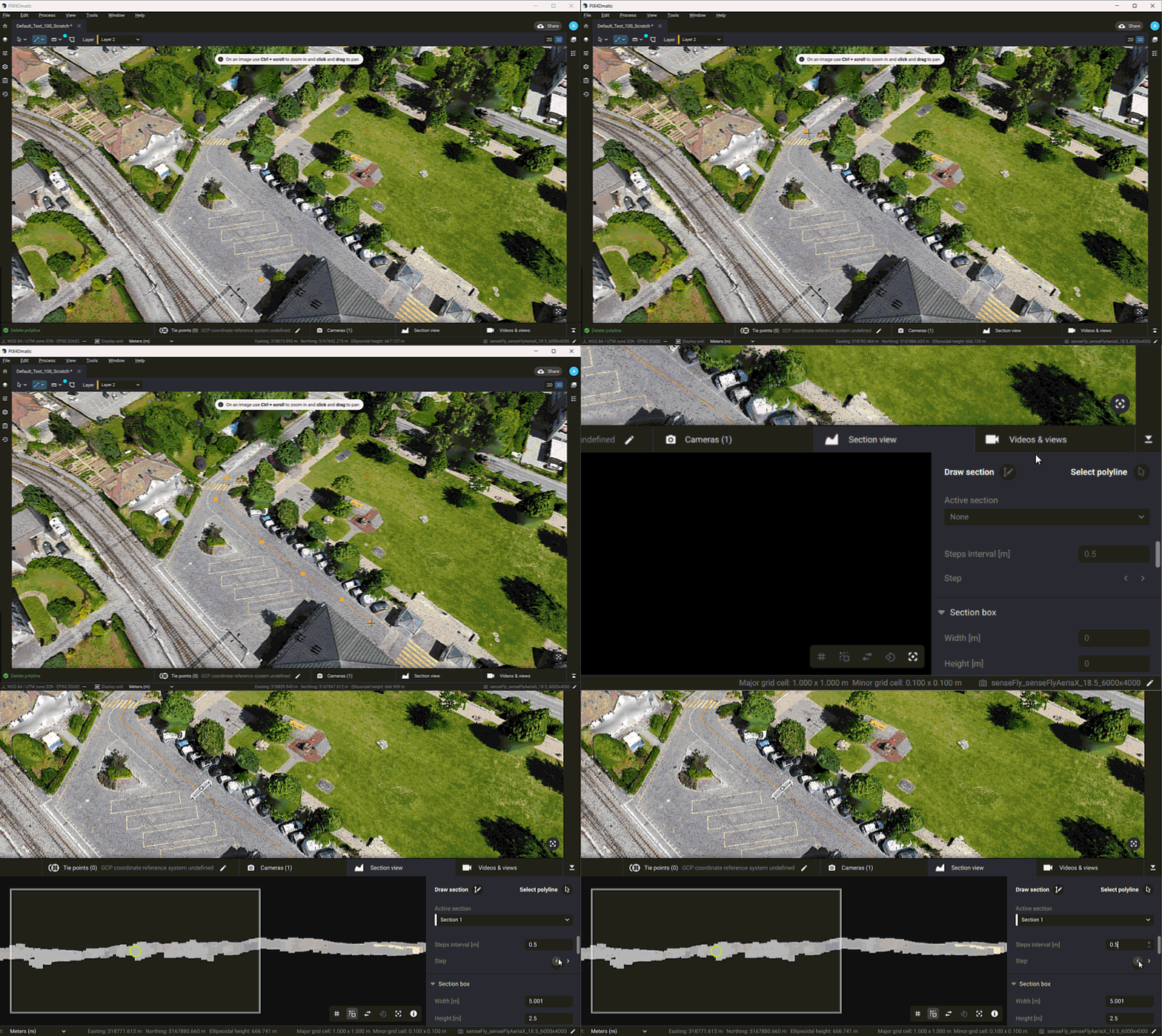
- 폴리라인을 이용한 단면 생성: 여러 단면을 생성하는 데 사용할 안내선으로 폴리라인을 선택합니다. 이 방법은 주로 지형 및 도로 워크플로에서 사용되며, 도로의 축과 같은 폴리라인을 선택하여 긴 구간에 걸쳐 단면을 유지하는 데 유용합니다.
팁: 여러 개의 병렬 섹션을 만들려면 패널 상단에서 간격을 정의하고 < > 화살표를 사용하여 섹션을 순차적으로 이동하세요.
- 평면 다각형의 단면을 생성합니다. 단면 상자는 꼭짓점의 위치에 관계없이 다각형과 동일한 크기와 방향으로 생성됩니다. 다각형은 평면 도형이어야 합니다.
참고: 다각형의 방향을 확인하려면 면 방향 표시 기능을 활성화해야 합니다. 이 옵션은 설정 > 보기 옵션에서 찾을 수 있습니다.
섹션 박스 조정
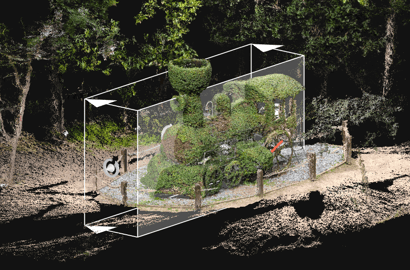
단면 상자는 하단 패널에서 보이는 영역을 정의합니다. 반투명 면은 단면 평면을 나타내며, 이 평면은 상자 내부를 향합니다. 평면이 벡터화하려는 영역을 향하도록 방향을 설정해야 합니다.
섹션 상자를 조정하는 방법은 두 가지가 있습니다
- 3D 보기에서: 빠르고 대략적인 박스 조정을 제공합니다.
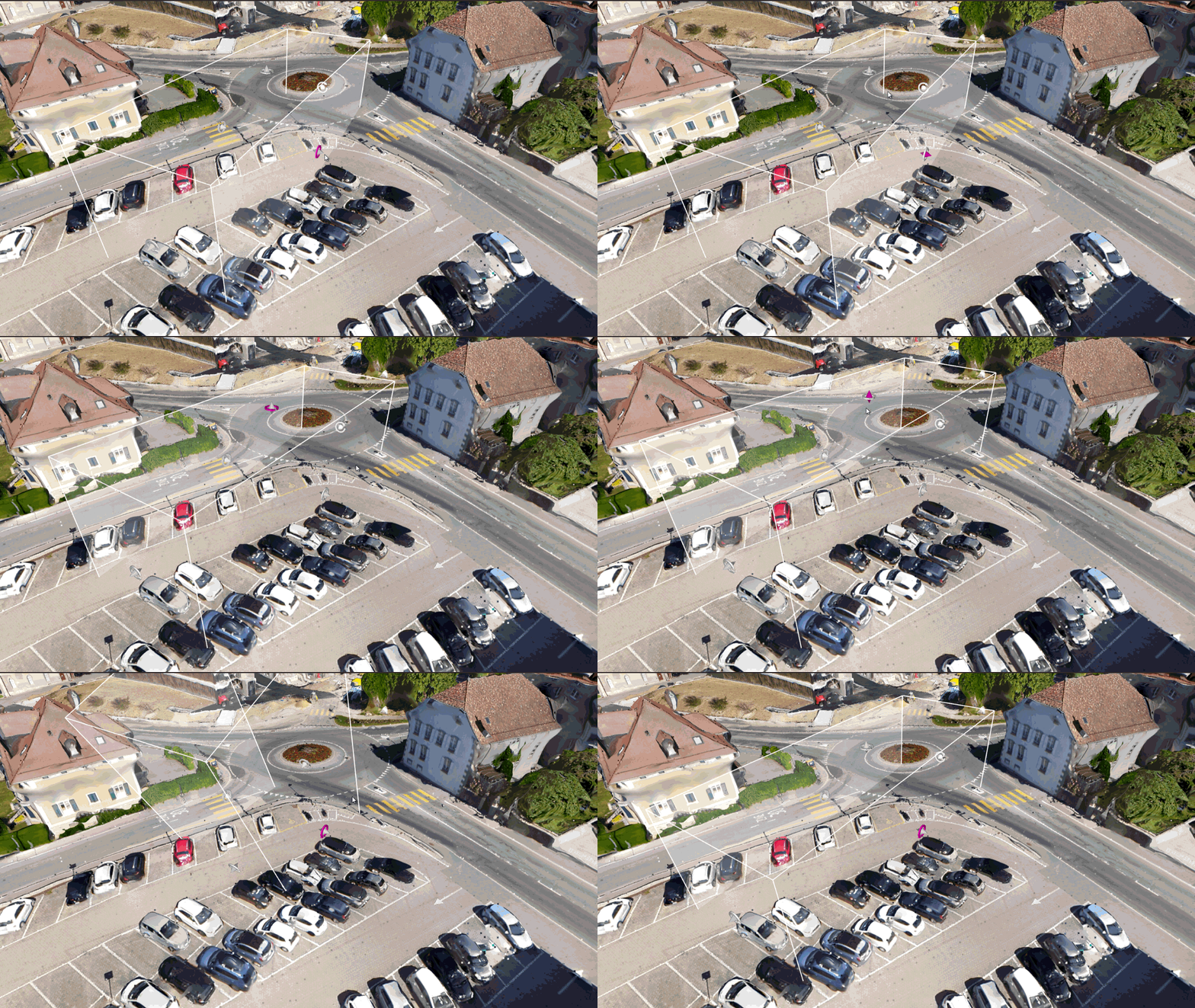
- 하단 패널에서상자의 높이, 너비, 깊이 및 X, Y, Z축 회전을 정밀하게 조정할 수 있습니다. 깊이는 하단 패널에 보이는 영역을 결정하며, 이 방법을 통해 회전 각도를 더욱 세밀하게 제어할 수 있습니다.
단면 평면을 조정하려면:
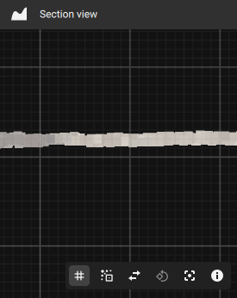
- 마우스 휠을 사용하거나 트랙패드에서 핀치 줌 기능을 사용하여 해당 영역을 확대/축소할 수 있습니다.
마우스 커서를 클릭하고 드래그하여 해당 영역 내에서 이동할 수 있습니다. - 격자를 숨기거나 표시하려면 '격자 표시' 버튼을 클릭하거나, ' 격자 표시
 ' 버튼을 클릭하세요. 이 섹션의 격자는 축척을 가늠하는 데 사용할 수 있습니다. 격자에는 주요 선과 보조 선이 있으며, 선 사이의 간격은 오른쪽 하단에서 확인할 수 있습니다. 이 값은 확대/축소 시 자동으로 업데이트됩니다.
 - 단면 평면을 점 구름에 맞추려면 ' 점 구름에 맞추기'
 버튼을
버튼을 - 하단 패널에서 섹션 방향 반전 아이콘을 클릭하세요

- 해당 섹션을 가로와 세로 방향으로 회전하려면 ' 섹션 90° 회전'
 버튼을 클릭하십시오.
 - 보기를 초기화하려면 ' 보기 초기화' 버튼을
 . 그러면 프로필 상자에 초점을 맞춘 섹션 보기가 초기화됩니다.
 - 더 자세한 정보를 원하시면 '정보' 버튼을 클릭하세요 .

참고: 단면 상자의 방향을 확인하려면 상자가 향하는 방향을 나타내는 방향 화살표가 표시됩니다.
벡터화
섹션 박스를 생성한 후 다음 단계는 수동으로 또는 드레이핑 기능을 사용하여 벡터화하는 것입니다.
드레이핑 은 지형에 가장 적합한 폴리라인을 자동으로 찾아 단면 보기와 3D 보기 모두에 적용합니다.
이 기능을 사용하려면 다음 단계를 따르세요
- 3D 보기에서 단면 상자를 선택하세요
- 드레이핑 으로 이동
- 섹션에서 드레이프를 클릭하세요
단면 보기와 3D 보기에서 폴리라인이 자동으로 생성됩니다. 단면에서 드레이프 기능을, 폴리라인이 장면에 나타나면 복잡도를 조정하십시오.
각 섹션은 콘텐츠 패널의 "섹션" 아래에 나열되어 있어 탐색, 전환, 삭제 및 내보내기 선택을 용이하게 합니다.
형상(즉, 폴리라인)은 다른 요소들과 함께 벡터 레이어에 저장됩니다. 수동으로 생성했거나 단면 드레이프 기능을 통해 생성된 모든 형상은 단면 평면에 구속되며 단면 보기 하단 패널에서만 편집할 수 있습니다. 형상은 단면 평면 밖으로 이동할 수 없습니다. 이 연결을 끊으려면:
- 콘텐츠 패널에서 해당 섹션을 삭제하면 도형이 활성화됩니다
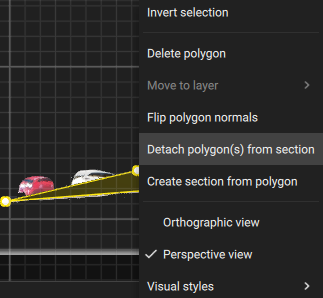
- 단면 보기 패널에서 형상을 마우스 오른쪽 버튼으로 클릭 하고 [형상]을 단면에서 분리합니다
팁: 폴리라인으로 생성된 단면의 경우(폴리라인 선택), 단면 상자를 원하는 만큼 오프셋하거나, 원하는 위치에 배치하거나, 팝업 창에 정보를 입력하고 확인하세요.
직교면
직교 평면 기능은 건물 외관이나 평면도와 같은 수직 및 수평 표면에 대한 직교모자이크를 생성합니다. 정확하고 축척된 2D 표현을 제공하며, 건축 측량, 검사 및 보존 프로젝트에 이상적입니다. 왜곡 없이 정밀한 측정과 상세한 시각 정보를 제공하며, 기존의 지리 참조 및 사진 측량 기술과 원활하게 통합되어 수직 구조물의 정확한 매핑을 보장합니다. 이 도구 사용 방법에 대한 자세한 내용은 " 직교평면 생성 방법 - PIX4Dmatic.
참고: 직교평면 기능은 PIX4Dmatic 버전 1.66 이상에서 사용할 수 있습니다.
내보내다
섹션 뷰를 생성하고 설정을 수정한 후, 내보내기를 대상 설정에서 지정한 위치로 섹션 뷰를 내보냅니다. 내보내기 진행 상황은 상태 표시줄에 업데이트됩니다.
내보내기가 완료되면 .dxf 파일이 생성되어 추후 작업에 사용할 수 있습니다. .dxf 파일에는 각 단면 뷰에 생성된 폴리라인이 포함됩니다.