콘텐츠로 바로가기
  • 검색 필드가 비어 있으므로 제안 사항이 없습니다.

PIX4Dsurvey 외장 그래픽 카드를 사용하도록 설정하는 방법 (Windows 10 및 Windows 11)

별도의 그래픽 카드를 사용하면 PIX4Dsurvey 여러 프로세스에 도움이 되며 처리 성능이 향상되고 사용자 인터페이스 반응 속도가 빨라집니다.

Windows 장치에서 PIX4Dsurvey 실제 그래픽 카드를 사용하도록 설정하려면 다음 단계를 따르는 것이 좋습니다

윈도우 로고_-_2012 윈도우 10 윈도우 로고_-_2012 윈도우 11 
  • 기기의 설정 ( 시작 메뉴 > 톱니바퀴 아이콘) 을 엽니다.

설정

  • 기기의 설정 ( 시작 메뉴 > 톱니바퀴 아이콘) 을 엽니다.

설정

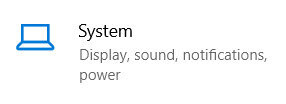
  • 시스템을 클릭하세요
체계
  • 시스템을 클릭하세요

2024-06-27_12-16-21

  • 표시를 클릭하세요

표시하다

  • 표시를 클릭하세요

2024-06-27_12-11-41

  • 디스플레이 설정 페이지 하단으로 스크롤하여 그래픽 설정을
  • 디스플레이 설정 페이지 하단으로 스크롤하여 그래픽을
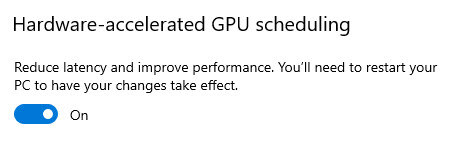
  • 하드웨어 가속 GPU 스케줄링이 켜짐 으로 설정되어 있는지 확인하십시오.
하드웨어 가속 윈도우 10
  • 하드웨어 가속 GPU 스케줄링을 방금 활성화한 경우 재시작이 필요할 수 있습니다
  • '기본 그래픽 설정 변경'을 클릭하세요.
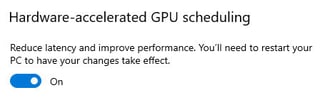
  • 하드웨어 가속 GPU 스케줄링이 켜짐으로 설정되어 있는지 확인하십시오.

하드웨어 가속 윈도우 10

  • 하드웨어 가속 GPU 스케줄링을 방금 활성화한 경우 재시작이 필요할 수 있습니다
  • 없으면 PIX4Dsurvey 제공된 목록에 데스크톱 앱을 선택하고 찾아보기를 클릭한 다음 C:\Program Files\PIX4Dsurvey\ 에 있는 PIX4Dmatic를 선택하십시오
  • 없으면 PIX4Dsurvey 제공된 목록에 데스크톱 앱을 선택하고 찾아보기를 클릭한 다음 C:\Program Files\PIX4Dsurvey\ 에 있는 PIX4Dmatic를 선택하십시오
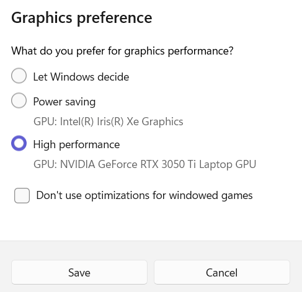
  • 새로 추가된 PIX4Dsurvey 클릭한 다음 옵션을 클릭하고 고성능을 선택하세요.
2024-06-27_12-20-24
  • 새로 추가된 PIX4Dsurvey 클릭한 다음 옵션을  클릭하고 고성능을 선택하세요.
2024-06-27_12-20-24
클릭하세요 . 클릭하세요 .
PIX4Dsurvey 는 이제 고성능 설정을 사용하는 것으로 표시됩니다.  PIX4Dsurvey 는 이제 고성능 설정을 사용하는 것으로 표시됩니다.