이 기사에서는
모든 로그는 기기에 로컬로 저장되며, 공유 및 분석을 위해 압축된 ZIP 파일로 내보낼 수 있습니다. 이러한 파일을 내보내는 것은 문제 해결에 있어 매우 중요한 단계입니다. 기술 지원팀이 문제를 효과적으로 진단하고 해결하는 데 필요한 자세한 정보를 제공하기 때문입니다.
PIX4Dcatch 프로젝트 로그와 애플리케이션 로그, 두 가지 유형의 로그를 생성합니다.
프로젝트 로그
프로젝트 로그는 특정 데이터 수집 세션의 문제 해결 과정을 종합적으로 보여주며, 기술적 성능 및 공간 데이터에 대한 자세한 정보를 제공합니다. 주요 정보는 다음과 같습니다
- GPS 트랙 및 위치 기록
- 상세 촬영 일정
- 지리 참조 및 공간 데이터 정확도
- 세션 중 하드웨어 성능 지표
- 캡처 환경에 특화된 글로벌 로그
애플리케이션 로그
애플리케이션 로그는 데이터 수집 프로세스가 시작되기 전 일반적인 앱 전반의 이벤트 및 연결 상태에 대한 진단 정보를 제공합니다. 이러한 로그에는 일반적으로 다음 내용이 포함됩니다
- 사용자 로그인 및 인증 이벤트
- 계정 라이선스 상태
- 일반적인 애플리케이션 오류
- 캡처 전 RTK 연결 상태
프로젝트 로그 파일을 내보냅니다
프로젝트 로그 파일을 내보내려면 다음 단계를 따르세요
- PIX4Dcatch엽니다.
- 홈 화면 에서 프로젝트 폴더를 탭 하고 프로젝트를 선택하세요.

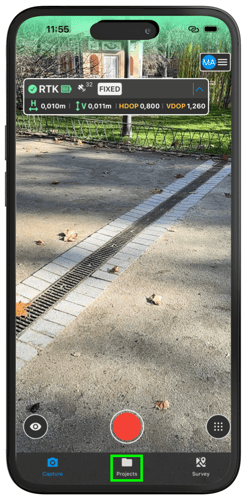
- 원하는 프로젝트를 선택하세요
- 화면 오른쪽 상단에 있는 내보내기 아이콘을 탭하세요


- 로그 내보내기를 선택하세요

.png?width=250&height=500&name=Plantilla%20Iphone%20(26).png)
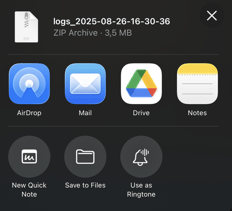
- 내보내기 방법을 선택하세요(예: 이메일, 클라우드 저장소, 휴대폰 저장소).
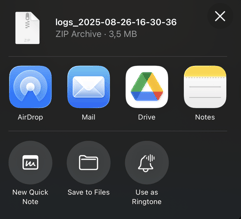
- 프로젝트 폴더가 포함된 .zip 파일이 생성됩니다.
전체 프로젝트 파일을 내보내려면 내보내기 방법을 PIX4Dcatch 프로젝트 참조하십시오
애플리케이션 로그 파일을 내보냅니다
다음 절차는 모바일 기기에서 애플리케이션 로그를 내보내는 데 필요한 단계를 설명합니다.
- PIX4Dcatch 애플리케이션을 실행하세요.
- 사용자 프로필 아이콘을 선택하세요 .

- 아래로 스크롤하여 ' 기타' 섹션을 참조하십시오.
- 도움말 아이콘을 탭하여 도움말 메뉴를 여세요.

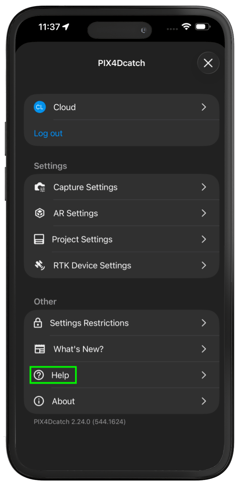
- 로그 내보내기 옵션을 탭하여 컴파일을 시작하세요.
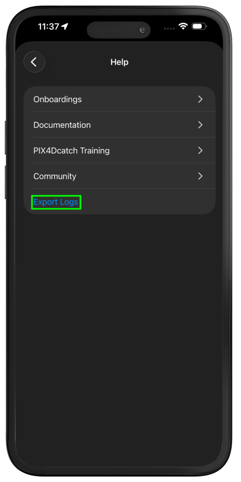
- 내보내기 방법을 선택하세요(예: 이메일, 클라우드 저장소, 휴대폰 저장소).