
라이선스 : 이 문서는 PIX4Dcloud Starter 및 PIX4Dcloud Pro 라이선스 에 적용됩니다 .
역할: 소유자, 관리자 및 편집자 만 에 주석을 영구적으로 업로드하고 저장할 수 있습니다 PIX4Dcloud.
문제 설명/원인
다음과 같은 상황에서는 PIX4Dcloud 에 주석이 저장되지 않을 수 있습니다
1. 어노테이션 마이그레이션 실패
주석 저장 방식의 내부 변경으로 인해 이전 프로젝트를 열면 기존 주석이 자동으로 새 데이터베이스로 이전됩니다.
마이그레이션 프로세스가 실패하면 사용자 인터페이스에 다음 메시지가 표시됩니다
-
마이그레이션 과정에 문제가 발생했음을 알리는 알림입니다.
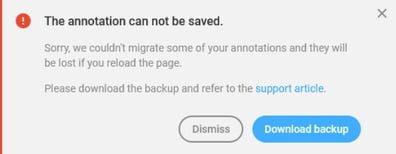
-
마이그레이션할 수 없었던 주석 레이어 옆에 실패 상태 아이콘이 표시됩니다.
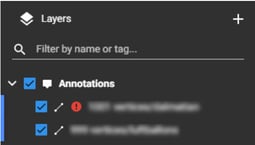
해당 주석 레이어를 선택하면 오류의 구체적인 원인이 표시됩니다.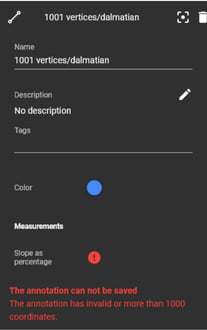
2. 가져오기 중 지원되지 않는 주석 형식
주석 계층 구조로 주석을 가져올 때 일부 파일이 지원되는 형식 요구 사항을 충족하지 못할 수 있습니다. 이 경우:
-
주석이 불러와지지 않았습니다.
-
주석 레이어 계층 구조 아래에 실패 상태 아이콘이 나타납니다.
-
해당 레이어를 선택하면 오류의 정확한 원인을 확인할 수 있습니다.
가능한 해결책/점검 사항
어노테이션 마이그레이션 실패 시
-
영향을 받는 주석을 GeoJSON 형식 으로 내보내려면 '백업 다운로드'를 클릭하십시오 .
-
파일 크기가 크거나 복잡한 경우, 좌표 수가 더 적은 작은 파일로 분할하십시오.
-
수정된 파일을 프로젝트로 다시 가져오세요.
가져오기 실패의 경우
-
주석 파일 형식이 PIX4Dcloud에서 지원되는지 확인하십시오.
-
주석 레이어 선택에 실패했을 때 표시되는 오류 메시지를 확인하십시오.
-
지시된 대로 파일 구조 또는 형상을 수정하고 주석을 다시 가져오십시오.
경고: '닫기'를 하거나 페이지를 새로고침하면 실패 상태 아이콘이 사라집니다. 백업을 다운로드하지 않으면 마이그레이션에 실패한 주석은 영구적으로 손실됩니다.