
중요: 버전부터 PIX4Dsurvey 1.62.0 이상

참고: 이 기능은 현재 베타 버전입니다. 의견이 있으시면 Pix4D 기술 지원팀 으로 문의해 주세요 .
이 기사에서는
보조 연석 감지 기능 사용 방법
보조 연석 감지 도구를 사용하려면 다음 단계를 따르십시오
- PIX4Dsurvey에서 프로젝트를 엽니다.
- 선택하세요 보조 연석 감지 도구
 툴바에서 선택하거나 누르세요 Shift + B 열쇠.
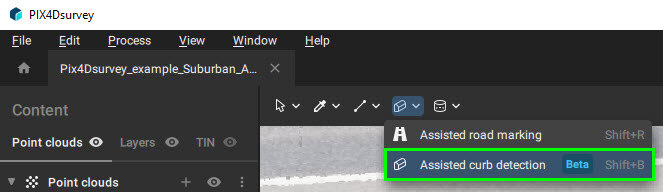
- 왼쪽 클릭 두 가지 점에서 자동으로 벡터화하기 위해 도로 경계선 가장자리에 놓습니다
- 첫 번째 점은 첫 번째 정점을 생성하기 위한 시드 포인트입니다
- 두 번째는 벡터화 방향을 나타내는 도로 경계선 위의 방향 표시점이어야 합니다. 이 표시점은 첫 번째 표시점과 너무 가까워서는 안 됩니다.
- 초기 지점은 화면에 자동으로 나타나는 도로 경계 지점을 빠르게 선택하고 벡터화하는 단계로 확장됩니다. 알고리즘이 계속 진행하는 방법을 명확히 알 수 없는 지점에서 확장이 중단됩니다.
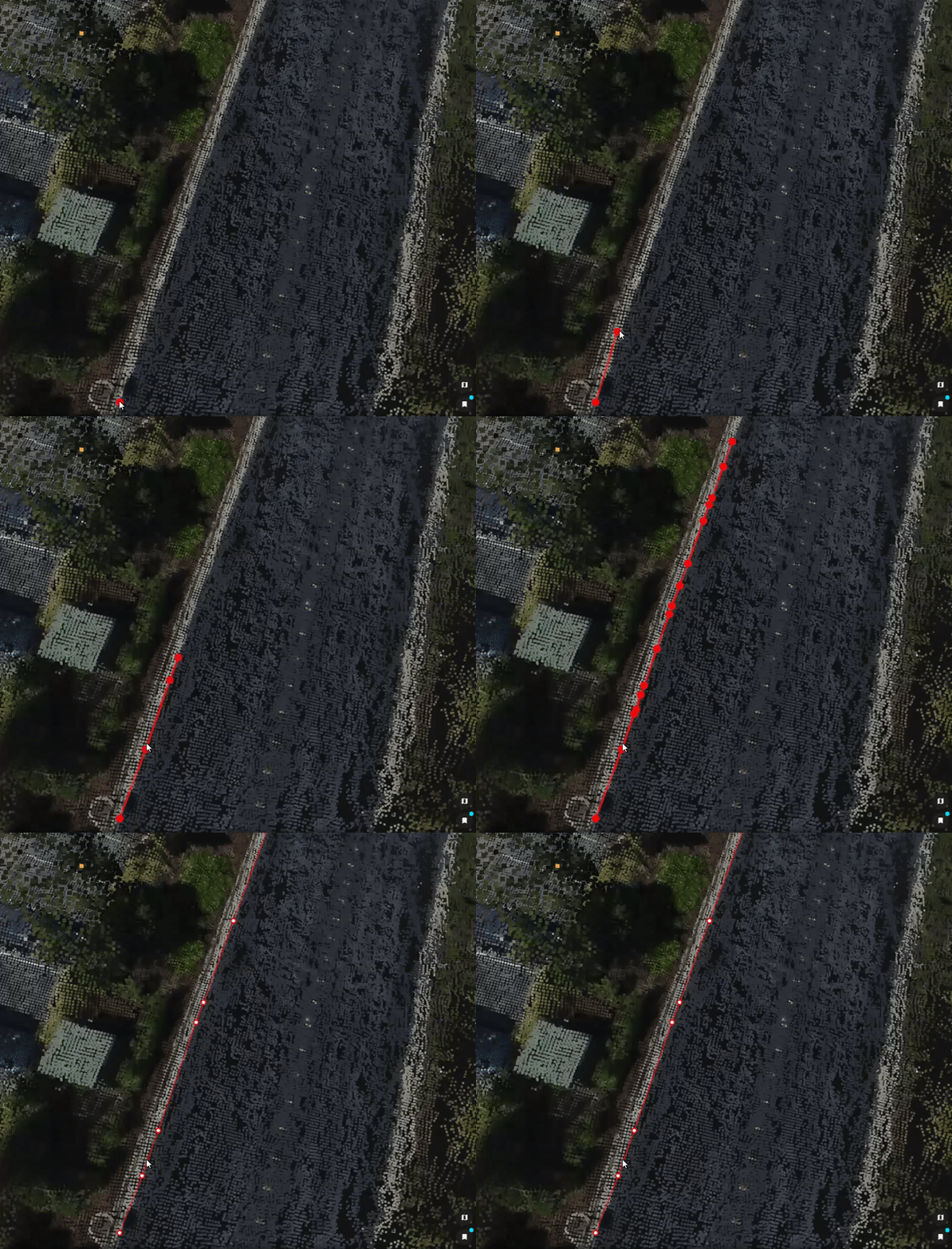
- (선택 사항) 정점을 선택하여 결과를 수동으로 수정하거나, 새로운 시드 포인트와 새로운 방향 포인트를 제공하여 계속 진행할 수 있습니다.
- (선택 사항) 중지하려면 보조 연석 감지 도구가 실행 중일 때:
- 알고리즘을 중지하고 벡터화를 유지하려면 마우스 오른쪽 버튼을 클릭 하거나 Enter 키를 누르십시오
- Esc 키 를 눌러 알고리즘을 중지하고 벡터화를 취소하십시오.
- 나가려면 보조 연석 감지 도구:
- 마우스 오른쪽 버튼을 클릭 하거나 Esc 키를 눌러
 선택 모드를 간단 모드 (기본값) 로 변경하세요
 - 마우스 오른쪽 버튼을 클릭 하거나 Esc 키 두 번 .
- 마우스 오른쪽 버튼을 클릭 하거나 Esc 키를 눌러
중요: 보조 연석 감지 기능은 이미지 가 포함된 프로젝트에서만 사용할 수 있습니다. 이미지가 없는 가져온 포인트 클라우드에서는 작동하지 않습니다.
중요: 더 나은 결과를 얻으려면 벡터화할 도로 경계선과 바로 인접한 경계선 사이에 어느 정도 대비가 있어야 합니다.