라이선스: 에 적용됩니다 PIX4Dcloud .
역할: 데이터 세트에서 출력물을 전송할 수 있습니다 PIX4Dcloud. 에서는 소유자, 관리자 및 편집자 만
동영상전송하는 방법을 단계별로 설명합니다 PIX4Dcloud 프로젝트의 출력물을 Trimble 계정으로
지원되는 출력 유형 및 프로젝트 파일
출력
-
정사영상
-
디스엠
-
다중 스펙트럼 지수
-
포인트 클라우드
-
메쉬(
.obj) -
메쉬(
.fbx)
보고서
-
품질 보고서
-
처리 로그
-
AutoGCP 보고서
Trimble Connect에 연결
연결하려면 PIX4Dcloud 에 Trimble Connect.
-
cloud.pix4d.com 에서 PIX4D 자격 증명으로 로그인하세요 .
-
PIX4Dcloud Drive 에서 오른쪽 상단에 있는 사용자 아이콘을 클릭합니다
-
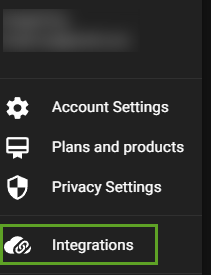
클릭 통합.
-
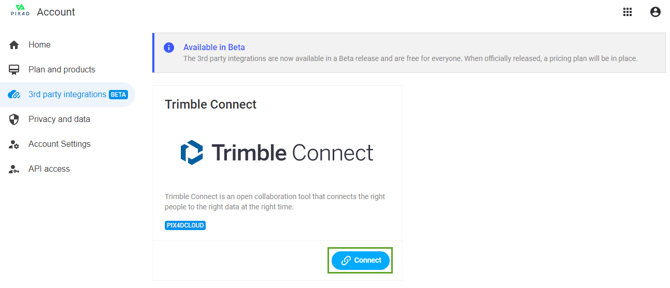
연결을 클릭하세요 .
-
Trimble Connect 로그인 페이지에서 Trimble 자격 증명을 입력하고 로그인하십시오.
-
인증이 성공적으로 완료되면 통합 페이지에서 Trimble과의 연결이 확인됩니다.
-
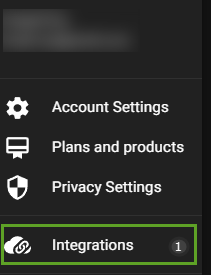
PIX4Dcloud 드라이브 로 돌아가서 사용자 아이콘을 클릭 하고 계정이 연결되었는지 확인하십시오.

Trimble Connect로 파일 전송
데이터 세트에서 Trimble Connect로 파일을 전송하려면 다음 단계를 따르세요
-
에서 PIX4Dcloud. 원하는 데이터셋을 엽니다
-
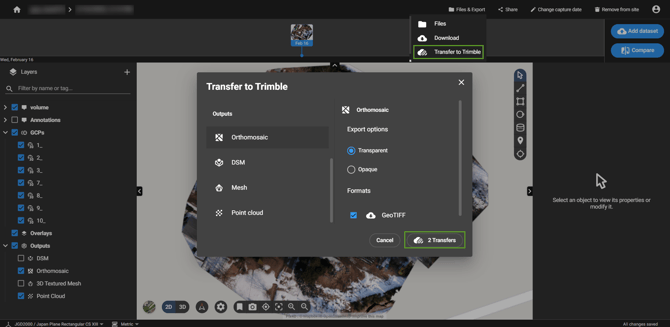
상단 메뉴에서 파일 및 내보내기 > Trimble로 전송을.
-
내보내기 대화 상자 에서 전송할 파일을 선택합니다. 선택한 파일 수가 표시됩니다.
-
선택한 출력에 해당하는 숫자인 # 전송을 클릭하십시오
-
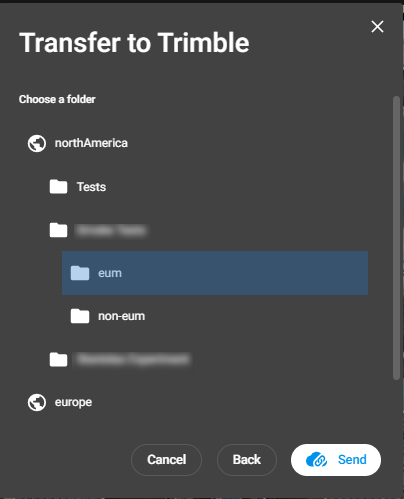
Trimble Connect에서 목적지를 선택하세요
-
클러스터: 북미, 유럽 또는 아시아
-
폴더: 대상 폴더 또는 하위 폴더를 선택하세요.
-
-
전송을 시작하려면 보내기를 클릭하세요
전송 시간은 선택한 파일의 크기와 개수 에 따라 달라집니다
Trimble Connect에서 연결을 해제하세요
Trimble Connect 연동을 해제하려면 다음 단계를 따르세요
-
cloud.pix4d.com 에 로그인하세요 .
-
PIX4Dcloud 드라이브 에서 사용자 아이콘을 클릭합니다 .
-
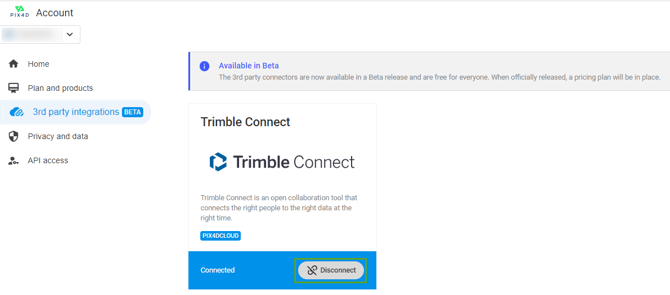
클릭 통합.
-
Trimble 연동 메뉴에서 연결 해제를 클릭하세요