
이 기사에서는
정보:
- 이 기능은 모든 PIX4Dcloud 라이선스에서 사용할 수 있습니다.
- 데이터 세트에 필드와 필드 경계를 추가할 수 있는 권한 은 소유자 , 관리자 및 편집자 에게만 있습니다
- 필드 및 필드 경계 피처는 PIX4Dfields 로 PIX4Dcloud 사용하여 "클라우드에 공유" .
필드를 추가하는 방법
필드 는 인덱스 맵을 가리고 선택된 영역의 인덱스 값 히스토그램을 표시하는 다각형입니다.
필드를 추가하려면:
- 인덱스 맵 프로젝트를 PIX4Dcloud 이 포함된 에서 엽니다
- 왼쪽 패널에서 오버레이 레이어 옆에 있는 을 클릭합니다
 .
. - 지도에 필드 다각형을 직접 그리세요.
- (선택 사항) 관심 영역에 더 잘 맞도록 다각형을 편집합니다. 자세한 내용은 에서 선 또는 다각형 꼭짓점 삭제 방법을 PIX4Dcloud.
- (선택 사항) 오른쪽 패널에서 정의하세요 이름, 설명 및 태그 다음 설정을 조정하십시오
- 불투명도: 필드 레이어의 투명도를 조절합니다.
- 히스토그램: 인덱스 값 히스토그램의 하한 및 상한을 설정합니다.
필드 경계를 추가하는 방법
필지 경계는 필지 내의 하위 영역(필지)을 나타냅니다. 공통된 특성을 공유하는 여러 경계를 동일한 필지 아래에 그룹화할 수 있습니다.
필드 경계를 추가하려면:
- PIX4Dcloud 에서 인덱스 맵이 포함된 프로젝트를 엽니다.
- 왼쪽 패널에서 해당 필드를.
- 다음 옵션 중 하나를 사용하여 필드 경계를 추가하세요
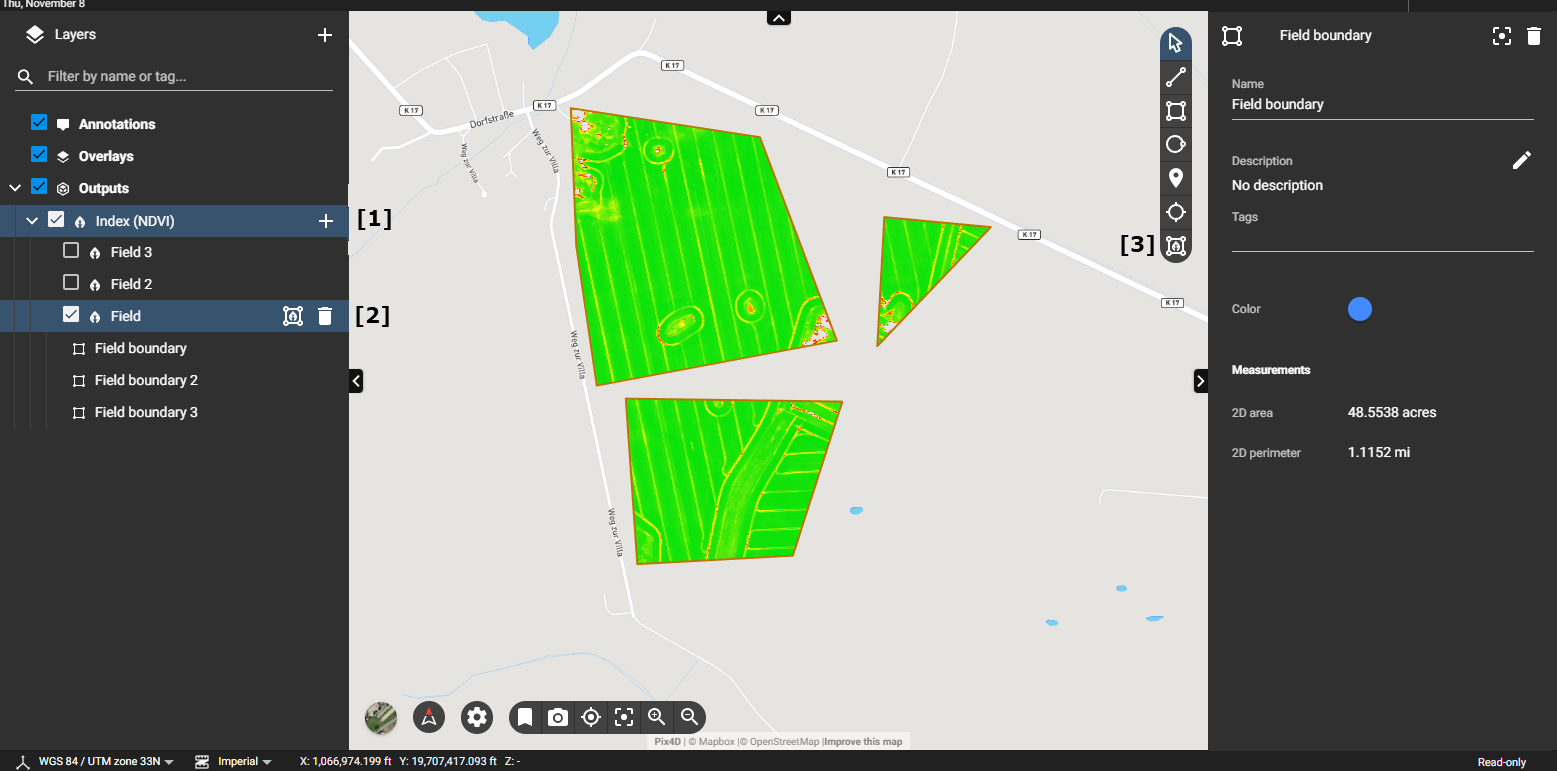
- 주석 레이어 에서 필드 경계 추가를 클릭합니다 . [1] 또는
- 필드 레이어 에서 필드 경계 추가를 클릭합니다 . [2] 또는

- 2D 보기에서 필드 경계 추가 도구를 클릭합니다. [3]
-
지도를 탐색하고 확대/축소하고 방향을 조정하여 관심 지역을 찾으세요.
-
지도에 밭의 경계 다각형을 그리세요.
-
(선택 사항) 오른쪽 패널에서 이름 , 설명 및 태그를 정의하고 경계 색상을 조정합니다 . 필드 경계 주석에는 선택한 필지의 2D 면적 과 2D 둘레가 표시됩니다
메모:
-
하나의 필드에 여러 개의 필드 경계가 포함될 수 있습니다.
-
필드의 히스토그램 경계에 대한 변경 사항은 관련된 모든 필드 경계에 동시에 적용됩니다.