
PIX4Dcatch의 현장 현지화 기능은 로컬 좌표계에서 작업하고 로컬 좌표계와 전역 좌표계 간에 점을 변환할 수 있도록 합니다. 내보낸 프로젝트와 .wkt 파일을 사용하여 현장 현지화된 프로젝트를 PIX4Dmatic으로 가져와 처리할 수 있습니다.
메모: WKT(Well-Known Text)는 좌표계의 모든 필수 매개변수를 정의하는 문자열입니다. 임의의 좌표계 투영 파일(.prj)을 저장하고 텍스트 편집기에서 열면 해당 좌표계의 WKT를 확인할 수 있습니다.
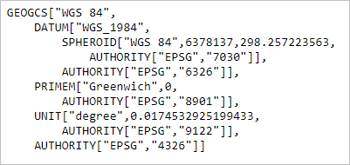
기기에서 프로젝트 파일을 내보냅니다
아직 하지 않았다면 모바일 기기에서 프로젝트 및 WKT 파일을 내보내 저장하세요.
- 모바일 기기의 PIX4Dcatch 프로젝트에서 발췌:
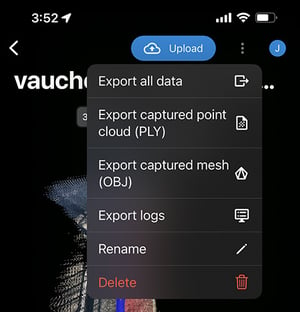
- 오른쪽 상단에 있는 PIX4Dcatch . 프로젝트 드롭다운 메뉴를 탭하세요

- '모든 데이터 내보내기'를 탭하세요 .

- 내보내기 후 저장하세요. 이 파일에는 이미지 파일이 포함됩니다. (LiDAR 기능이 있는 Apple 기기의 경우 DepthMap.tiff 및 Confidence.tiff 파일도 포함됩니다.)
자세한 내용은 내보내기 방법 PIX4Dcatch (iOS/Android)을.
- 오른쪽 상단에 있는 PIX4Dcatch . 프로젝트 드롭다운 메뉴를 탭하세요
- 사이트 현지화된 WKT 파일을 내보내고 저장하세요:
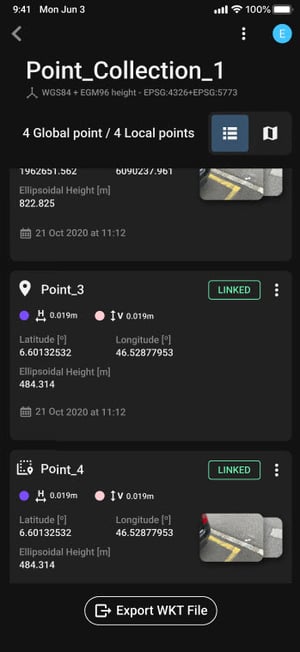
- 해당 PIX4Dcatch 사이트 위치 지정 지점 수집 탭에서
 .
. - 내보내기 및 저장.
- 해당 PIX4Dcatch 사이트 위치 지정 지점 수집 탭에서
자세한 내용은 사이트 현지화 - PIX4Dcatch.
새로운 PIX4Dmatic 프로젝트 생성
- PIX4Dmatic엽니다.

- 새 프로젝트를 생성하고 이미지 파일/폴더를 가져오세요.
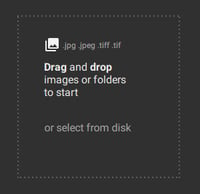
더 자세한 정보는 다음을 참조하세요: 프로젝트 생성 - PIX4Dmatic.
WKT 파일을 PIX4Dmatic 으로 가져옵니다
새로운 PIX4Dmatic 프로젝트에서: 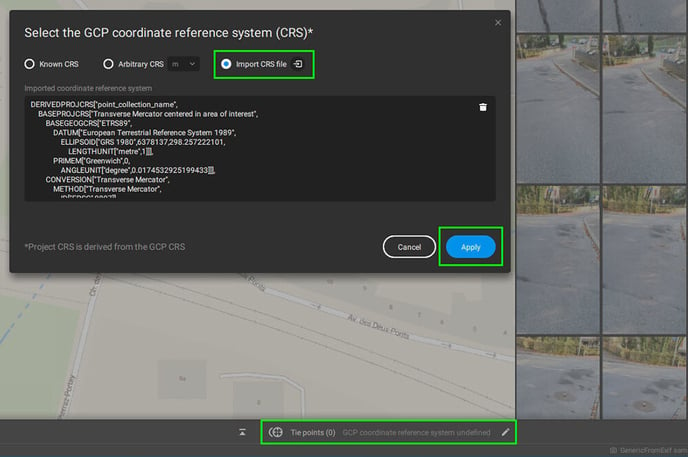
- '연관 점' 탭 을 탭하세요 .


- 선택하세요 CRS 파일을 가져옵니다
 거품.
거품.
- 가져올 사이트별 point_collection_name.wkt 파일을 선택하세요.
- 수도꼭지
 .
.
WKT 파일이 성공적으로 가져오기되면 창의 왼쪽 하단에 PIX4Dmatic . 프로젝트의 좌표 참조 시스템으로 현지화된 포인트 컬렉션 이름이 표시됩니다 
현장 맞춤형 프로젝트를 진행합니다
가져온 .wkt 파일을 사용하여 평소처럼 처리하십시오. GCP를 추가해야 하는 경우, 해당 GCP는 현지 기준계에서 측정 및 표시해야 합니다. 수집된 지점은 프로젝트 위치 설정에 사용된 지점과 달라야 합니다.
자세한 내용은 처리하는 방법을 PIX4Dcatch 에서 PIX4Dmatic.