
이 문서에서는 Windows 11 실행 중 PIX4Dmapper 불안정해질 수 있는 잠재적인 원인을 설명합니다. 제시된 해결 방법은 애플리케이션 충돌을 방지하는 데 도움이 될 수 있습니다.
이 기사에서는
문제
해결 방법:
Microsoft OneDrive "바탕 화면" 폴더 자동 동기화 비활성화
( PIX4Dfields 에만 해당) PIX4Dfields 1.10.1 이하 버전
Windows 10으로 되돌리기
문제
Pix4d 소프트웨어는 Windows 11을 지원하지만 다음과 같은 상황에서 오류가 발생할 수 있습니다
- 새 프로젝트를 생성할 때
- GCP를 프로젝트로 가져오기.
메모: 이 문제는 파일 탐색기와 Pix4D 소프트웨어(PIX4Dmapper, PIX4Dmatic, PIX4Dsurvey, PIX4Dfields)와 관련된 것으로 보입니다. 현재 이 문제를 해결하기 위한 조사가 진행 중입니다. OneDrive가 활성화된 상태에서 Windows 11에서 PIX4Dmapper 실행하면 오류 코드가 발생합니다 이9041.
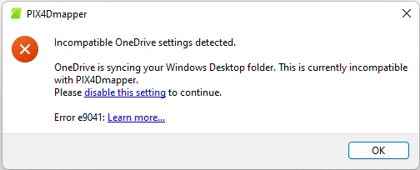
솔루션
이 특정 문제에 대한 해결책은 세 가지가 있습니다
Microsoft OneDrive "바탕 화면" 폴더의 자동 동기화를 비활성화합니다
데스크톱 폴더와의 동기화를 비활성화하면 문제가 사라집니다.
해결책
- OneDrive 설정으로 이동하세요
- 백업 탭을 엽니다
- 백업 관리를 클릭하세요
- OneDrive 창에서 바탕 화면 폴더 백업 중지를 클릭합니다 ("문서" 및 "사진" 폴더 동기화에는 영향을 미치지 않습니다).
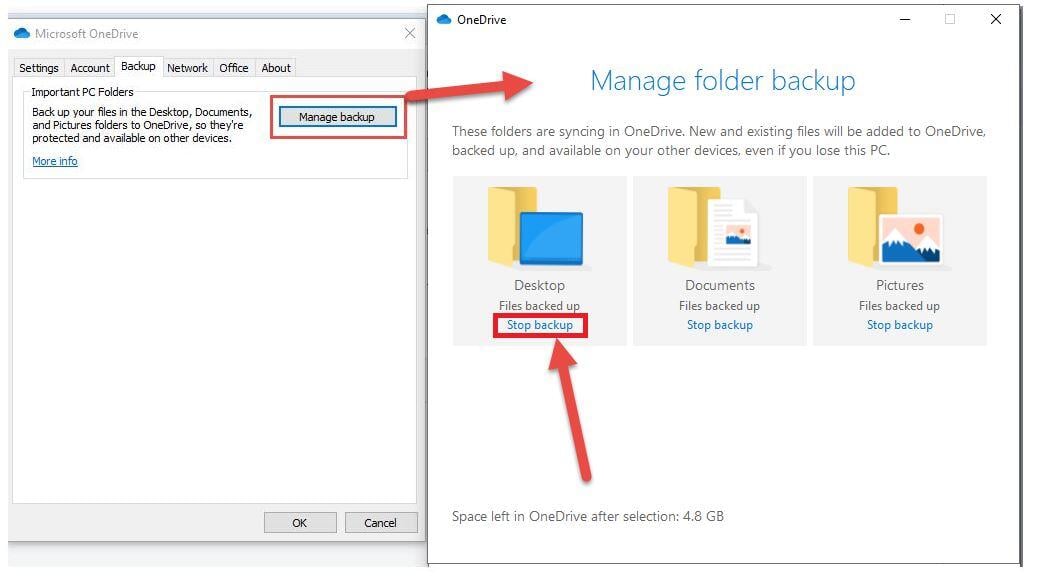
참고: '백업 중지'를 클릭하면 바탕 화면에 있는 파일이 모두 사라집니다. 바탕 화면에 '내 파일 위치' 라는 바로가기가 생성되어 바탕 화면 파일이 있는 현재 위치로 안내합니다.
( PIX4Dfields 에만 해당) PIX4Dfields 1.12 이상 버전을 사용하십시오.
사용 시 문제가 있었습니다 PIX4Dfields 버전에서 해결되었으며 PIX4Dfields , 최신 버전의 PIX4Dfields는 Windows 11을 지원합니다. 링크를 최신 버전의 PIX4Dfields.
윈도우 10으로 되돌리기
위의 두 가지 해결 방법 모두 효과가 없을 경우, 필요한 경우 Windows 10으로 되돌릴 수도 있습니다.
해결책
면책 조항: Pix4D는 고객 편의를 위해 이 정보를 제공합니다. 외부 링크의 정확성이 보장되지 않으므로, Pix4D는 해당 절차와 관련하여 명시적이든 묵시적이든 어떠한 보증도 하지 않습니다.