
중요: 의 경우 PIX4Dcloud Starter 및 PIX4Dcloud Pro 사용자 PIX4Dcloud 계정이 삭제되면
이 기사에서는
계정 페이지를 이용한 계정 삭제 요청
(SSO 로그인 계정의 경우)
이용한 계정 삭제 요청 PIX4Dcatch
PIX4Dcapture Pro (구형 앱)를 이용한 계정 삭제 요청
이메일 또는 지원 요청을 통한 계정 삭제 요청
기타 요청
참고: 활성 유료 라이선스 또는 미결제 청구서가 있는 조직의 마지막 소유자 계정은 삭제할 수 없습니다. 이 경우 먼저 새 구성원을 조직에 초대하고 소유자로 지정해야 합니다(조직에 사용자 초대 방법 참조).
활성화된 PIX4Dcatch Apple App Store에서 신청한 여기를 참조하세요.
계정 페이지를 이용한 계정 삭제 요청
팁: 계정 삭제 시에는 계정 페이지를 이용하는 방법을 권장합니다.
경고: PIX4Dfields 프로젝트는 처리 작업에 사용된 PIX4D 계정에서만 볼 수 있습니다. 이러한 프로젝트에 계속 액세스해야 하는 경우 처리 계정을 삭제하지 마십시오. PIX4D 계정 간에 프로젝트를 전송하려면 의 일괄 내보내기 기능을 PIX4Dfields.
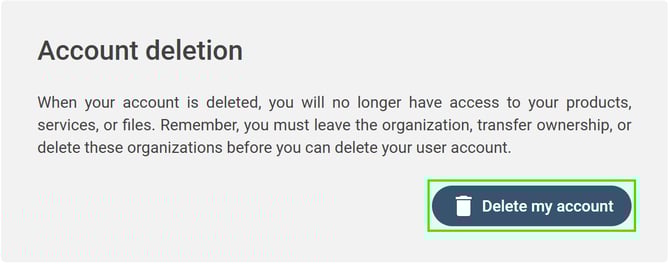
- 계정 페이지(https://account.pix4d.com/) 계정 설정 (https://account.pix4d.com/settings/details)으로 이동하세요.
- 클릭하세요 .
- 본인이 생성했거나 참여하도록 초대받은 프로젝트에 더 이상 접근할 수 없으며, 소속된 모든 조직에서 탈퇴하게 된다는 점에 동의하는 경우 해당 확인란을 선택하세요.
- 삭제하려는 계정으로 로그인했는지 확인하세요.
- 계정 비밀번호를 다시 입력하세요.
- 마지막 칸에 "계정 삭제"라고 입력하세요.
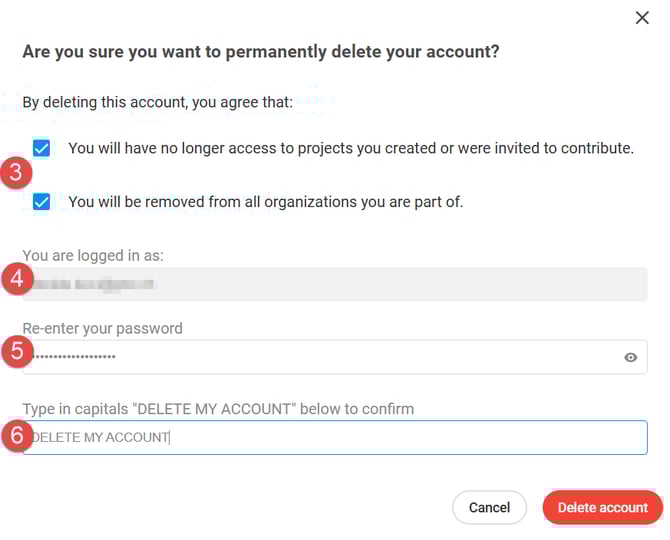
- '계정 삭제'를
 . 클릭하세요
 - 해당 계정은 삭제될 예정입니다. 계정 삭제 요청 접수가 완료되면 noreply@pix4d.com에서 확인 이메일이 발송됩니다.
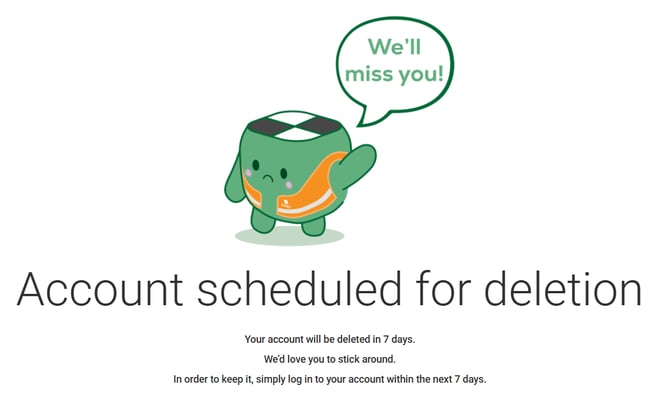
참고: 계정 삭제를 예약한 후 7일 이내에 요청을 취소할 수 있습니다. 이 기간 내에 계정에 로그인하면 삭제 요청이 자동으로 취소됩니다. 삭제 요청이 취소되면 확인 이메일이 발송됩니다.
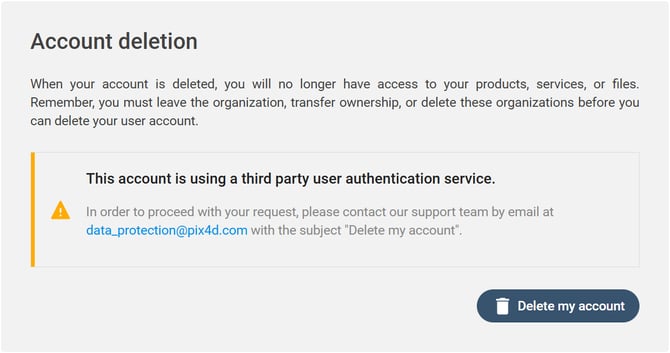
SSO 로그인이 설정된 계정의 경우
SSO 로그인에 타사 인증 서비스를 사용하는 계정의 경우, 계정 삭제를 요청하려면 지원 티켓을 제출해야 합니다. 절차는 "이메일 또는 지원 요청을 통한 계정 삭제 요청".
PIX4Dcatch 이용한 계정 삭제 요청
중요: 계정 삭제를 요청하기 전에 꼭 읽어주세요. 활성화된 인앱 구매(구독)가 있거나 인앱 구매 시스템을 통해 신청한 체험판 라이선스가 있는 경우, 해당 구독을 취소해야 합니다. 자동 갱신 구독의 경우, 계정을 삭제하더라도 구독을 취소할 때까지 Apple을 통해 요금이 계속 청구됩니다.
-
계정을 삭제하기 전에 iOS 기기의 "설정" 앱을 사용하여 구독을 취소해야 합니다
 설정 > Apple ID (상단에 표시되는 사용자 이름) > 구독 > 구독 취소.
자세한 내용은 여기를 참조하세요. iPhone에서 구독을 취소하는 방법 (외부 링크 apple.com).
- 구독 취소 버튼을 찾으려면 아래로 스크롤해야 할 수도 있습니다. 취소 버튼이 없거나 만료 메시지가 빨간색으로 표시되면 구독이 이미 취소된 것입니다.
PIX4Dcatch 사용자는 아래 설명된 절차에 따라 PIX4Dcatch 앱을 사용하여 삭제 절차를 시작할 수 있습니다.
- PIX4Dcatch 열고 '조직' 버튼(오른쪽 상단에 조직 이름 이니셜이 있는 색깔 있는 원)으로 이동하세요
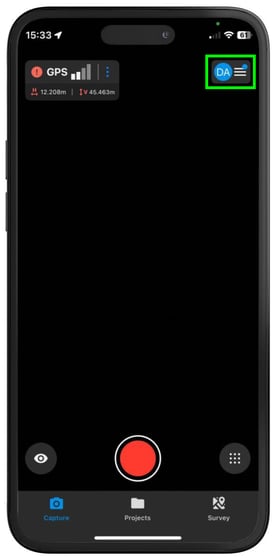
- 조직 이름을 선택하세요
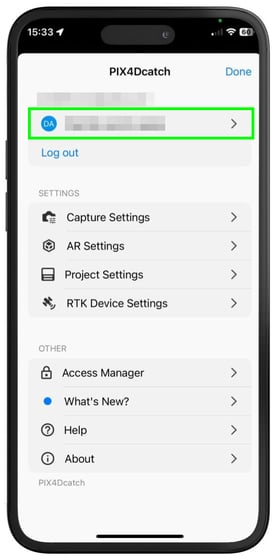
- 계정 삭제를
탭하세요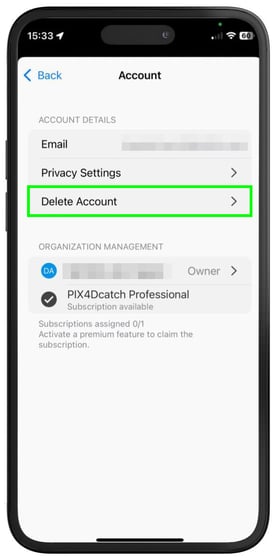
-
PIX4D 계정 삭제 확인을 선택하세요
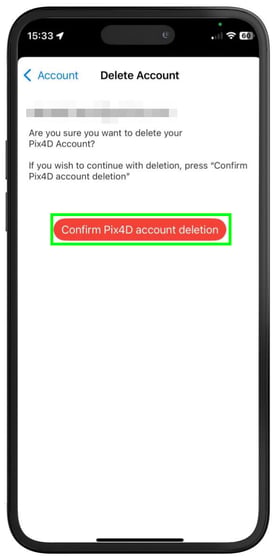
참고: 계정을 삭제해도 조직은 삭제되지 않습니다. 조직의 다른 구성원은 계속해서 조직에 접근할 수 있습니다. 조직을 삭제해야 하는 경우, 다음 문서의 지침을 따르세요 . 조직 삭제 방법
참고: 에서 계정을 삭제하면 PIX4Dcatch 삭제됩니다 와 관련된 부분뿐만 아니라 PIX4Dcatch. Pix4D 계정 전체가
PIX4Dcapture Pro(구형 앱)를 사용한 계정 삭제 요청
참고: PIX4Dcapture Pro 앱은 더 이상 지원되지 않습니다(자세한 내용은 여기 참조: PIX4Dcapture Pro 지원 종료). 하지만 해당 앱을 사용하여 계정 삭제를 요청할 수는 있습니다.
PIX4Dcapture Pro 사용자는 PIX4Dcapture Pro 앱을 사용하여 삭제 절차를 시작할 수 있습니다
- 계정 버튼(오른쪽 상단에 사용자 이니셜이 있는 색깔 있는 원)으로 이동하세요
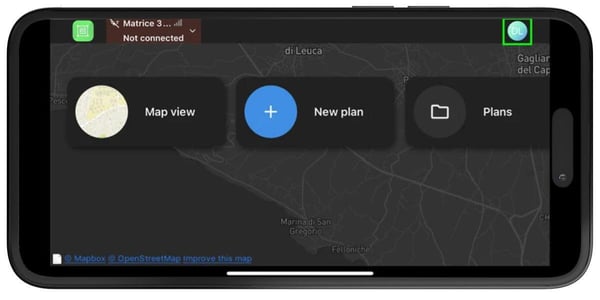
- 계정 세부 정보를
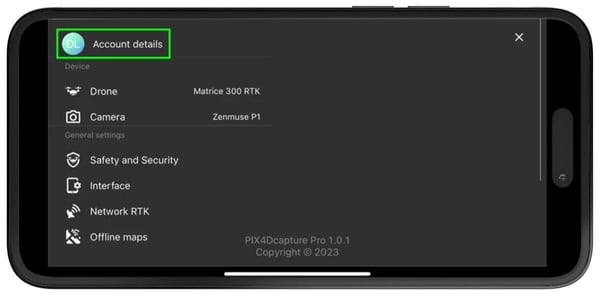
선택하세요 - 아래로 스크롤하여 계정 삭제를
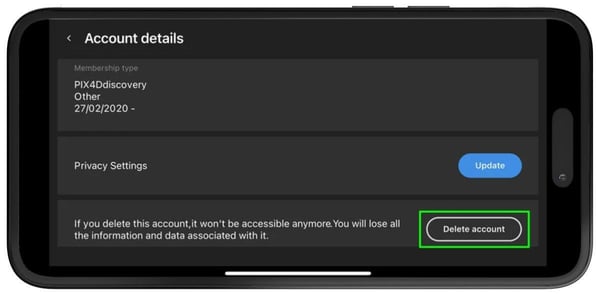
- 계정 삭제를 선택하여 요청을 확인하고 보내세요.
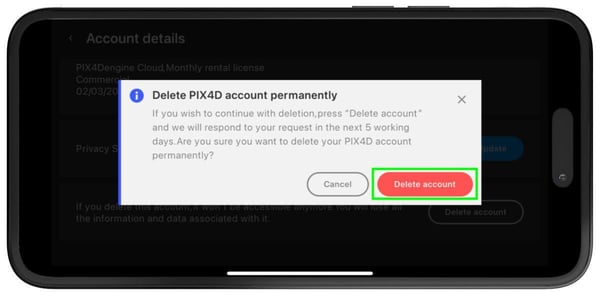
참고: PIX4Dcapture Pro에서 계정을 삭제하면 PIX4Dcapture Pro와 관련된 부분뿐만 아니라 전체 PIX4D 계정이 삭제됩니다
이메일 또는 고객 지원을 통한 계정 삭제 요청
PIX4D 계정 삭제를 요청하려면 data_protection@pix4d.com 으로 " 계정 삭제 요청 " 이라는 제목의 이메일을 보내거나, PIX4D 지원 티켓을 열고 " 요청 대상 제품 또는 주제 / 사용 중인 제품" 항목에서 " 계정 삭제 요청 "을 선택하세요
팁 : 계정 페이지에서 직접 계정을 삭제할 수 있습니다. 계정 페이지를 이용한 계정 삭제 요청 방법은 여기에서 확인하세요 .
기타 요청
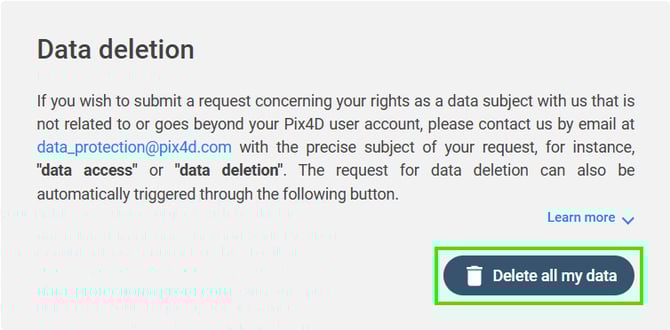
PIX4D 사용자 계정과 관련이 없거나 그 범위를 넘어서는 데이터 주체로서의 권리에 관한 요청을 제출하고자 하는 경우, 요청 제목을 " 데이터 접근 " 또는 " 데이터 삭제 "와 같이 명확하게 명시하여 data_protection@pix4d.com 으로 이메일을 보내주시기 바랍니다 .
데이터 삭제 요청 시에는 다음 절차를 주요 방법으로 따라 데이터를 삭제하십시오
- 계정 페이지(https://account.pix4d.com/) 개인정보 보호정책 (https://account.pix4d.com/privacy)으로 이동하세요.
- '기타 요청 ' 섹션을 펼치세요 .
- 데이터 삭제 상자 에서 " 내 모든 데이터 삭제"를 클릭합니다.
- 본인이 생성했거나 참여하도록 초대받은 프로젝트에 더 이상 접근할 수 없으며, 소속된 모든 조직에서 탈퇴하게 된다는 점에 동의하는 경우 해당 확인란을 선택하세요.
- 삭제하려는 계정으로 로그인했는지 확인하세요.
- 계정 비밀번호를 다시 입력하세요.
- 마지막 칸에 "계정 삭제"라고 입력하세요.
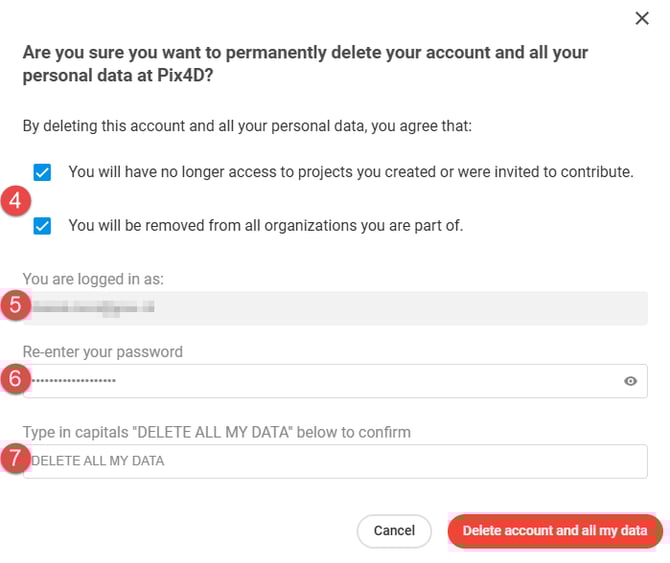
- '계정 및 모든 데이터 삭제'
 를 클릭하세요 .
 - 해당 데이터는 삭제될 예정입니다. 데이터 삭제 요청 접수가 완료되면 noreply@pix4d.com에서 확인 이메일을 받으실 것입니다.

참고: 데이터 삭제를 예약한 후 7일 이내에 마음을 바꿀 수 있습니다. 계정과 데이터를 유지하려면 요청일로부터 7일 이내에 계정에 다시 로그인하세요.
계정 삭제 요청이 취소되었음을 확인하는 이메일을 받게 됩니다.