
다른 연결점과 마찬가지로 ITP는 장면을 보정하는 데 사용됩니다. 그러나 ITP는 고유한 픽셀 클러스터나 이미지 텍스처가 아닌, 사람이 고려할 만한 교차점을 정의합니다.
이 기사에서는
교차점 연결점(ITP)은 보정에 어떤 영향을 미치나요? 자동 ITP 생성 방법, 수동 ITP 생성 방법 , 새 수동 ITP 생성, 자동 ITP를 수동 ITP로 변환, 3D 환경에서의 ITP
교차점 연결점은 보정에 어떤 영향을 미치나요?
모든 기준점은 장면의 보정 및 재구성에 필수적입니다. 기준점을 사용하면 보정 과정에서 추가적인 영향을 미칠 수 있습니다. 그러나 보정 단계에서 모든 기준점이 동일하게 고려되는 것은 아니며, 정확한 재구성을 위해서는 이러한 관계를 이해하는 것이 중요합니다.
먼저, 자동 연결점(ATP)은 고유한 픽셀과 이미지 텍스처에서 키포인트를 자동으로 추출하는 과정을 통해 생성됩니다. 따라서 ATP는 신뢰도가 가장 낮은 값으로 간주됩니다. 물론 중요하기는 하지만, 장면 보정에 미치는 영향은 가장 적습니다.
ITP는 겹치는 이미지 내에서 의미 있고 인식 가능한 선형 개체를 일치시키는 것을 기반으로 합니다. ITP에는 자동 ITP(aITP)와 수동 ITP(mITP)의 두 가지 유형이 있습니다.
aITP는 중첩된 이미지 내에서 의미 있고 인식 가능한 선형 개체를 매칭하는 머신 러닝 프로세스를 통해 생성됩니다. 이러한 머신 러닝 프로세스는 ATP에서 수행되는 자동 키포인트 추출 프로세스보다 더 신뢰할 수 있는 것으로 간주됩니다. 결과적으로 aITP는 ATP보다 보정에 더 큰 영향을 미칩니다.
mITP는 수동으로 식별된 교차점입니다. mITP와 MTP(Manual Tie Point)를 포함하여 수동으로 생성 및 식별된 점들은 가장 정확하고 신뢰할 수 있는 점으로 간주됩니다. mITP와 MTP는 동일한 가중치를 가지며 장면 보정에 가장 큰 영향을 미칩니다.
자동 ITP
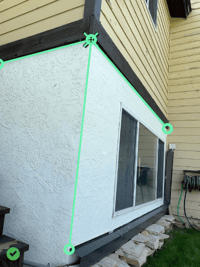
자동 ITP(Intersection Point, 교차 연결점)는 이미지 정렬 과정에서 겹치는 이미지 간에 자동으로 식별되는 선형 특징점입니다. PIX4Dmatic 방 모서리, 창문, 문과 같은 선형 특징점을 추출하여 자동 ITP를 식별합니다. 이러한 특징점은 이미지 뷰어에서 녹색 선분으로 표시됩니다. 각 이미지에서 추출된 선분은 이후 이미지 간에 일치시켜 교차 연결점을 생성합니다.
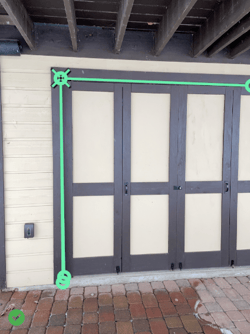
aITP를 생성하는 방법
보정 단계에서 자동 ITP 토글을 활성화하기만 하면 됩니다

수동 ITP
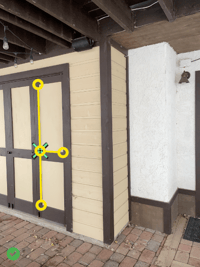
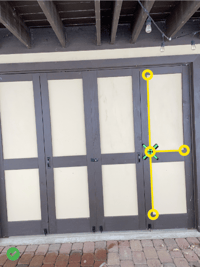
수동 ITP(Internal Point Point)는 기존 MTP(Multi-Point Point)와 유사합니다. MTP와 수동 ITP는 사용자가 최소 두 개의 겹치는 이미지에서 수동으로 식별하고 표시하는 고유한 지점입니다. MTP의 경우 사용자는 겹치는 이미지 내에서 고유한 픽셀 또는 텍스처 클러스터를 식별해야 합니다. 반면, 수동 ITP의 경우 사용자는 이미지 내에서 교차하는 최소 두 개의 선형 특징을 수동으로 식별해야 합니다. 이러한 선형 특징은 이미지에서 노란색 선분으로 표시되며, 시각적 확인을 통해 사용자가 이미지를 더 정확하게 표시할 수 있도록 도와줍니다. 이미지에서 수동 ITP를 더 정확하게 표시할수록 보정 결과가 향상됩니다. 수동 ITP를 생성하는 방법에는 기존 ITP를 수동 ITP로 변환하거나 완전히 새로운 수동 ITP를 생성하는 두 가지가 있습니다.

aITP를 mITP로 변환
자동 ITP를 수동 ITP로 변환할 수 있습니다. 보정 단계가 완료되고 aITP가 생성되면 이미지 뷰어를 열고 3D 보기에서 aITP를 클릭합니다. 이미지 뷰어에 녹색 자동 선분이 표시됩니다. 이미지에서 녹색 선분을 클릭하면 색상이 노란색으로 바뀌면서 aITP가 mITP로 변환됩니다. mITP로 변환하면 재최적화 과정에서 해당 지점에 더 큰 영향력이 부여됩니다.

새로운 mITP를 생성하세요
이미지 뷰어를 열어 새 mITP를 생성할 수 있습니다. 이미지 뷰어에서 '새 mITP 표시' 아이콘을 클릭합니다 . 먼저 이미지 간의 공통 선 교차점을 찾아 해당 교차점을 클릭합니다. 선분을 선형 피처 위로 이동하여 mITP를 설정합니다. 최소 두 개의 이미지가 표시되어야 합니다. 아래 이미지는 두 개의 이미지로 표시된 문의 모서리를 보여줍니다.
3D로 구현된 ITP
aITP와 mITP는 3D 뷰어에서 동일한 기호를 사용합니다.
