
이 기사에서는 다음 내용을 다룹니다:
오류
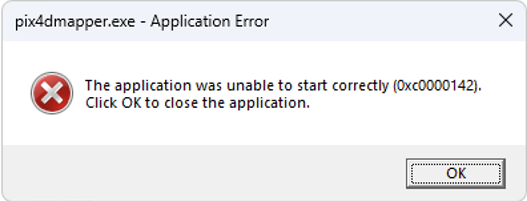
시작 시 PIX4Dmapper 0xc0000142 또는 0x0000142 오류를 표시하여 애플리케이션이 실행되지 않을 수 있습니다.
원인
이는 애플리케이션이 제대로 시작되지 않을 때 발생하는 일반적인 Windows 오류입니다. 이러한 오류는 컴퓨터에 Sophos 와 같은 바이러스 백신 프로그램이 설치되어 있기 때문에 발생할 수 있습니다
- 바이러스 백신/보안 소프트웨어 충돌 : 이 오류는 일반적으로 Sophos 와 같은 바이러스 백신 소프트웨어 또는 기타 보안 소프트웨어가 차단할 PIX4Dmapper 실행을 PIX4Dmapper 와 같은 바이러스 백신 때 발생합니다. 또는 Sophos 소프트웨어가 업데이트된 후에는 해당 애플리케이션이 더 이상 신뢰할 수 있는 프로그램으로 인식되지 않을 수 있습니다. 그 결과, 바이러스 백신이 필요한 파일을 차단하여 소프트웨어 실행을 막을 수 있습니다.
해결책
-
화이트리스트/제외 목록: 이 문제를 해결하려면 PIX4Dmapper 안티바이러스 화이트리스트 또는 제외 목록에 추가하십시오.
-
해당 애플리케이션을 화이트리스트에 추가하는 것 외에도 PIX4Dmapper 설치 폴더 와 PIX4D 사용자 데이터 폴더(여기서 * 는 Windows 사용자 이름을 나타냄)를 모두 제외하는 것이 좋습니다.
C:\Program Files\Pix4Dmapper\
C:\ProgramData\Pix4D\
C:\Users\*\AppData\Local\Pix4D\
C:\Users\*\AppData\Roaming\Pix4D\
Sophos에서 제외 항목이 올바르게 구성되어 있는지 확인하십시오. Sophos 구성에 따라 문제를 완전히 해결하려면 여러 보호 계층을 검토해야 할 수 있습니다.- 실시간 스캔
- 랜섬웨어 보호
- 익스플로잇 완화 및 활동 모니터링
- 행동 감지(HIPS)
- "악성 행위 탐지" 기능을 일시적으로 비활성화하면 해당 기능이 문제의 원인인지 확인하는 데 도움이 될 수 있습니다. 이 기능을 비활성화한 후 소프트웨어가 정상적으로 실행되면 Sophos가 해당 애플리케이션을 차단하고 있을 가능성이 있습니다.
-
위의 화이트리스트 및 폴더 제외 권장 사항을 따른 후에도 문제가 해결되지 않으면 예외 설정이 제대로 되어 있지 않을 수 있습니다 . Sophos Antivirus를 완전히 제거하여 문제가 해결되는지 확인하거나 , 해당 백신 회사 담당자에게 문의하여 소프트웨어에 대한 예외를 설정하는 방법을 알아보세요 .
지원 조사 관련 파일 요청
위의 방법으로도 문제가 해결되지 않으면 고객 지원팀 다음 파일을 첨부해 주세요. Windows 이벤트 로그 및 Windows 디버깅 도구 파일.
윈도우 디버깅 도구
-
Windows용 디버깅 도구는 여기 (외부 링크)에서 다운로드하세요.
-
설치 프로그램을 실행하고 Windows용 디버깅 도구가 선택되어 있는지 확인하십시오. 다른 옵션은 모두 선택 해제해도 됩니다.
-
C:\Program Files (x86)\Windows Kits\10\Debuggers\x64경로로 이동하십시오 -
글로벌 플래그 실행 파일 (gflags.exe)을
-
이미지 파일 로 이동하여 이미지 옆의 텍스트 필드에
pix4dmapper.exe를입력합니다. -
Tab 키를 눌러 모든 옵션을 활성화한 다음 '로더 스냅 표시'를
-
적용을 클릭한 다음 확인을 클릭하세요
-
Windows 디버거인 windbg.exe를
-
파일을 클릭한 다음 실행 파일 열기를 클릭하세요.
-
Pix4D 실행 파일로 이동하여 열기를 클릭하십시오
-
콘솔이 로그에 기록하는 도중에 멈추면 F5 키를 눌러 PIX4Dmapper 애플리케이션이 완전히 열릴 때까지 계속 진행하십시오
-
출력 창에 있는 모든 로그를 텍스트 파일에 복사하여 지원팀에 보내주십시오.
Windows 이벤트 로그
-
PIX4Dmapper시작하세요.
-
문제를 발생시키세요.
-
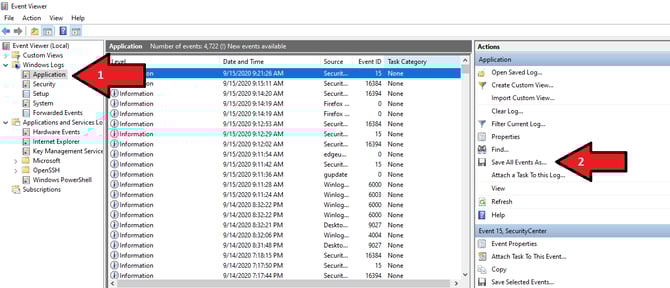
Windows 검색 필드에서 Windows 이벤트 뷰어를.
-
왼쪽 패널에서 Windows 로그 > 응용 프로그램을.
-
오른쪽 패널에서 " 모든 이벤트를 다른 이름으로 저장"을 클릭합니다.
-
파일을 .evtx 형식으로 저장하세요
면책 조항: 이 문서에는 추가 자료에 대한 외부 링크가 포함되어 있습니다. 이러한 링크는 편의와 참고를 위해 제공되는 것이며, 외부 사이트의 콘텐츠 또는 이용 가능성은 보장되지 않습니다.