
이 기사에서는 다음 내용을 다룹니다:
오류 설명
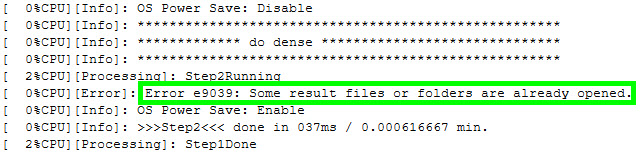
처리 과정이 중단되고 로그 파일에 "오류 e9039: 일부 결과 파일 또는 폴더가 이미 열려 있습니다."라는 오류 메시지가 표시됩니다. 출력 파일이 생성되지 않아 해당 단계가 완료되지 않은 것으로 나타납니다.
이런 상황은 주로 다음과 같은 경우에 발생합니다
- 재실행 2단계 또는 3단계 이미 성과를 낸 프로젝트에서.
- 재최적화(재최적화, 재대결 및 최적화GCP 또는 카메라 매개변수를 변경한 후.
- 재개 3단계 특히 처리 영역, 용량 또는 분류를 변경하기 위해 실행이 완료된 후.
원인
이 오류는 파일 접근/파일 잠금 문제를 나타냅니다. PIX4Dmapper 프로젝트 디렉터리에 있는 기존 결과 파일/폴더를 삭제하거나 덮어쓸 수 없습니다.
가장 흔한 원인은 다음과 같습니다
다른 응용 프로그램에서 결과 파일이 잠겨 있습니다
- PDF 품질 보고서가 이미 PDF 뷰어에서 열려 있습니다.
- GIS/3D 또는 Pix4D 출력물을 읽을 수 있는 기타 소프트웨어.
- 바이러스 백신/백업/동기화 도구가 동시에 스캔하거나 결과 파일을 동기화합니다.
- 클라우드 서비스(Dropbox, OneDrive, Google Drive 등) 내의 프로젝트.) 동기화된 폴더 또는 네트워크 연결 스토리지(NAS) 폴더.
오래된 품질 보고서 또는 결과 폴더(e9039a + e9039)
- e9039 오류는 종종 e9039a 오류 다음에 발생합니다. 오류 메시지는 "PDF 형식의 품질 보고서를 삭제할 수 없습니다."입니다.
- PIX4Dmapper 이전 1단계/품질 보고서 파일(잠김, 읽기 전용 또는 불일치)을 제거하거나 덮어쓸 수 없음을 나타냅니다.
동일한 프로젝트 폴더에 대한 다중 사용자 액세스
- 한 사용자가 프로젝트를 처리하는 동안 다른 사용자(또는 계정)가 다시 열어서 동일한 공유 폴더 에서 단계를 다시 실행하려고 시도합니다 .
- 파일의 소유권이나 잠금 상태가 첫 번째 사용자에게 있을 수 있으며, 이로 인해 두 번째 사용자에게 e9039 오류가 발생할 수 있습니다.
중단되거나 일관성이 없는 처리
- PC 또는 PIX4Dmapper 처리 도중 충돌/종료되어 다음 실행에서 정리할 수 없는 미완성 결과가 남습니다.
솔루션
뷰어 및 동기화 도구를 닫은 다음 다시 시작하세요
-
닫다:
-
PDF 품질 보고서를 포함하여 프로젝트 결과물을 읽을 수 있는 모든 소프트웨어.
-
모든 파일 탐색기 창은
1_initial,2_densification,3_dsm_ortho폴더에서 열립니다.
-
-
프로젝트 폴더에 대한 클라우드 동기화/백업 서비스(Dropbox, OneDrive, Google Drive 등)를 일시적으로 중지합니다
-
PIX4Dmapper 와 컴퓨터를 재시작한 후 해당 단계를 다시 처리해 보세요.
프로젝트를 동기화되지 않은 로컬 드라이브로 옮기세요
프로젝트가 네트워크 공유 또는 동기화된 폴더에 있는 경우:
-
파일 탐색기에서 전체 프로젝트 폴더(이미지,
.p4d및 모든 하위 폴더)를C:\Pix4D\Projects\MyProject\와 같은 로컬 경로로 복사합니다 . -
실행 PIX4Dmapper 엽니다
.p4d. 그러면 이미지 폴더의 새 위치를 연결하라는 메시지가 표시됩니다. -
실패한 단계(1/2/3단계, 재최적화 등)를 다시 실행하십시오.
"다른 이름으로 저장"을 사용하여 깨끗한 사본을 만드세요.
e9039 오류가 계속 발생하는 경우:
-
PIX4Dmapper에서 프로젝트를 엽니다.
-
파일 → 다른 이름으로 저장…을 선택한 다음:
- 클라우드 동기화되지 않는 새 로컬 폴더 에 저장하세요
- 프로젝트 이름을
ProjectName_e9039_fix처럼 지정하세요 .
- 기존 프로젝트를 닫고 새 프로젝트를 여세요.
- 재실행 처리:
-
- 1단계와 2단계가 정상적으로 진행되었다면 3단계만.
- GCP 또는 교정을 변경한 경우 1단계 → 2단계 → 3단계를 다시 실행하십시오.
결과 폴더 정리(고급)
지속적인 문제이거나 e9039a 다음에 e9039가 발생하는 경우:
-
먼저 전체 프로젝트 폴더를 백업하세요.
-
PIX4Dmapper 가 닫힌 상태에서 파일 탐색기를 엽니다
-
3단계 처리 중 e9039 오류가 발생한 경우:
3_dsm_ortho폴더를 삭제하십시오. -
1단계 처리 중 e9039 오류가 발생한 경우(예: 재매칭/최적화 문제 발생 후):
1_initial\report 폴더를, 필요한 경우 관련1_initial\project_data결과 파일도 삭제하십시오.
-
- 프로젝트를 다시 열고 해당 단계를 다시 실행하세요.
e9039 오류를 방지하기 위한 모범 사례
향후 처리 과정에서 오류 w0939가 발생하는 것을 방지하려면 다음 권장 사항을 따르십시오.
-
항상 로컬 SSD/HDD에서 처리하십시오
- 진행 중인 프로젝트는 로컬 드라이브(예
: C:\Pix4D\Projects\…)에 저장하세요. 해당 폴더가 클라우드 서비스(Dropbox, OneDrive, Google Drive 등)에 자동으로 동기화되지 않도록 설정하세요.
- 진행 중인 프로젝트는 로컬 드라이브(예
-
프로젝트 폴더당 한 번에 한 명의 사용자만 사용할 수 있습니다
- 여러 사용자가 동일한 프로젝트 디렉토리를 동시에 열거나 처리하지 않도록 하십시오.
- 여러 사람이 데이터셋을 공동 작업해야 하는 경우, 하나의 복사본을 공유하는 대신 각자에게 프로젝트 폴더의 사본을 개별적으로 제공하세요.
-
GCP, 처리 영역, 용량, 분류 또는 기타 주요 옵션을 변경할 때는 편집 과정을 단계별로 반복적으로 진행하십시오
-
1단계만 실행 → 교정 및 GCP 검토.
- 2단계만 실행 → 밀집된 포인트 클라우드를 검토하세요.
- 만족스러우면 3단계는 DSM/정사영상/색인에 대해서만 실행하십시오.
이렇게 하면 여러 단계의 결과를 한 번에 반복적으로 덮어쓰는 것을 방지할 수 있으며, 이는 e9039 오류가 가장 흔하게 발생하는 원인입니다.
-
- 작업 결과물을 처리하는 동안 다른 도구들이 결과물에 접근하지 못하도록 하십시오
- (재)처리하는 동안 품질 보고서 또는 기타 출력 파일을 외부 뷰어에서 열어둔 상태로 두지 마십시오.
- (재)처리하는 동안 품질 보고서 또는 기타 출력 파일을 외부 뷰어에서 열어둔 상태로 두지 마십시오.
-
- 가능한 경우 Pix4D 프로젝트 폴더를 실시간 바이러스 검사 또는 백업 검사에서 제외하거나, 처리 시간 외에 검사를 예약하십시오.
- 가능한 경우 Pix4D 프로젝트 폴더를 실시간 바이러스 검사 또는 백업 검사에서 제외하거나, 처리 시간 외에 검사를 예약하십시오.