
라이선스: 이 문서는 PIX4Dcloud Pro 및 Enterprise 라이선스 에 유효합니다
역할 : 에서 데이터 세트의 주석에 이미지를 첨부할 수 있는 권한 PIX4Dcloud. 은 소유자, 관리자 및 편집자 에게만 있습니다
주석이 포함된 PDF 보고서에 대한 이미지 첨부 및 스크린샷
이미지 첨부 및 주석 스크린샷
PIX4Dcloud 주석과 연결된 두 가지 유형의 이미지를 지원합니다
이미지 첨부
수동으로 업로드하여 주석에 첨부한 이미지입니다 . 이미지 첨부는 다음 방법을 통해 추가할 수 있습니다
-
PIX4Dcatch
-
PIX4Dcloud
이 이미지들은 뷰어에서 볼 수 있으며 주석 보고서에 포함될 수 있습니다.
주석 보고서용 스크린샷 (PIX4Dcloud Pro)
에서 주석을 생성하면 PIX4Dcloud. 이 스크린샷은 다음과 같습니다. 스크린 샷이 자동으로 생성됩니다
-
주석 PDF 보고서 에 사용됩니다.
-
PIX4Dcloud Pro 라이선스가 있어야만 이용 가능합니다
-
수동으로 편집하거나 교체할 수 없습니다
주석을 선택하면 오른쪽 패널에 다음 내용이 표시됩니다
-
수동으로 첨부된 이미지(있는 경우)
-
아래에 자동으로 생성된 스크린샷이 있습니다
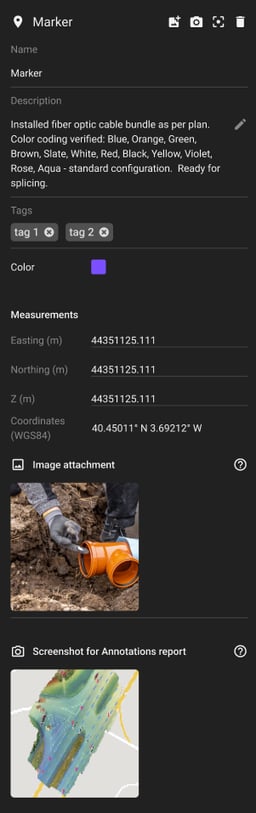
정보:
-
주석 PDF 보고서에 포함된 스크린샷은 주석 생성 시 자동으로 생성됩니다.
-
이미지가 수동으로 첨부된 경우(예: PIX4Dcatch에서 첨부된 경우), 해당 이미지도 주석 보고서에 포함됩니다.
-
주석 보고서 출시 이전에 생성된 프로젝트 또는 에서 생성되지 않은 PIX4Dcloud 주석 (예: 외부 파일이나 PIX4Dsurvey)의 경우 스크린샷이 생성되지 않습니다. 에서 가져온 주석
첨부된 이미지를 확대하고 다운로드하는 방법
(이 기능은 수동으로 첨부된 이미지.)
첨부된 이미지를 확대하거나 다운로드하려면 다음 단계를 따르세요
- 뷰어에서 주석을 선택하세요.
- 오른쪽 패널에서 PIX4Dcatch에 첨부된 이미지를 클릭하세요
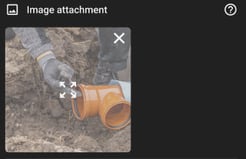
- 이미지가 확대됩니다:

- 이미지를 로컬에 저장하려면 다운로드를 클릭하고, 프로젝트로 돌아가려면 닫기를 클릭하세요
이미지를 첨부, 교체 또는 삭제하는 방법
이미지를 첨부하거나 교체하세요
-
PIX4Dcloud에 주석을 생성합니다.
-
생성이 완료되면 자동으로 스크린샷이 생성되어 오른쪽 패널에 표시됩니다(PIX4Dcloud Pro 버전만 해당).
-
수동으로 첨부한 이미지를 추가하거나 바꾸려면 주석 속성 패널 상단의 이미지 추가/바꾸기를 클릭하십시오
-
업로드할 이미지 파일을 선택하세요.
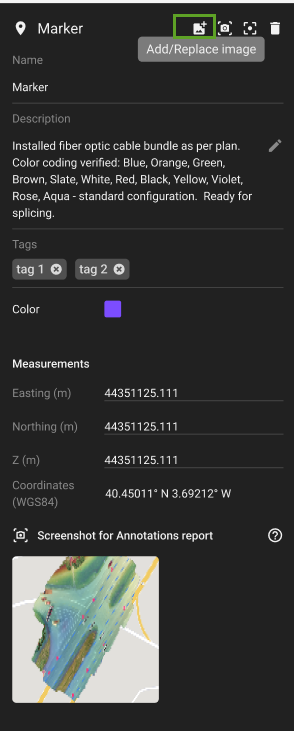
첨부된 이미지를 삭제하세요
-
오른쪽 패널에 첨부된 이미지를 클릭하세요.
-
닫기/삭제 옵션을 선택하세요 .
-
삭제를 확인하세요.
참고: 수동으로 첨부한 이미지만 삭제하거나 교체할 수 있습니다. 자동으로 생성된 스크린샷은 삭제할 수 없습니다.