
이 글에서는 미국 사진측량 및 원격탐사학회(ASPRS)의 표준을 사용하여 포인트 클라우드를 수동으로 분류하는 방법을 설명합니다.
이 기사에서는 다음 내용을 다룹니다:
선택한 점들을 클래스에 할당하는 방법,
개별 클래스 또는 전체 클래스를 표시/숨기는 방법,
클래스를 RGB 색상으로 표시하는 방법,
모든 클래스를 내보내는 방법
선택한 점수를 클래스에 할당하는 방법
서로 다른 학급 간에 점수를 부여하는 것은 다음과 같은 경우에 특히 유용합니다
- 포인트 클라우드는 분류되어 있지 않으므로 특정 포인트들을 클래스에 할당해야 합니다.
- 점수가 올바른 점수 등급으로 배정되지 않았습니다.
수업에 수동으로 점수를 부여하려면:
- 선택 도구를 사용하여 점을 선택하세요. 선택 도구에는 다음과 같은 것들이 있습니다
- 사각형 선택(키보드 단축키 R)
- 다각형 선택(키보드 단축키 J)
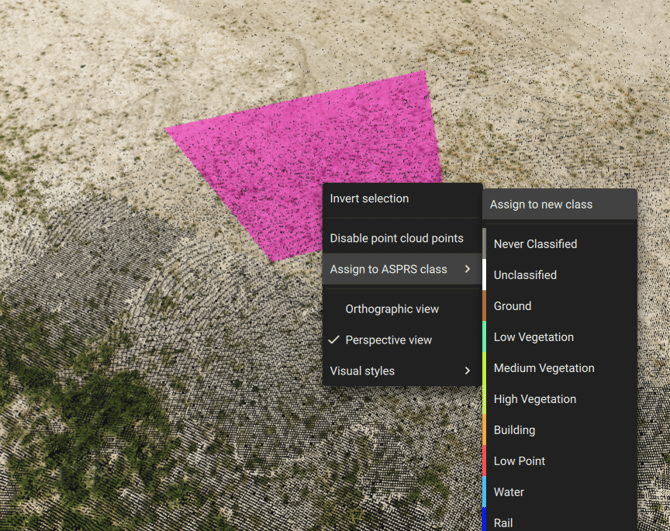
- 선택한 지점을 마우스 오른쪽 버튼으로 클릭합니다.
- 선택한 포인트를 ASPRS 클래스에 할당하려면 'ASPRS 클래스에 할당' 을 클릭하세요
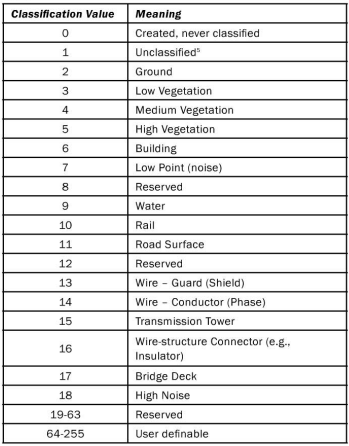
ASPRS 분류 표준은 각 분류를 ID 번호로 식별합니다. ASPRS는 분류 인코딩의 일관성을 보장하기 위해 이 순서를 따릅니다.
(https://www.asprs.org/wp-content/uploads/2010/12/LAS_Specification.pdf)
면책 조항: Pix4D는 고객 편의를 위해 이 정보를 제공합니다. Pix4D는 이 콘텐츠의 유효성 또는 정확성에 대해 명시적이든 묵시적이든 어떠한 보증도 하지 않습니다.
이 ID는 PIX4Dmatic 에서 각 사용자 지정 클래스별로 개별적으로 변경하여 프로젝트의 분류 ID를 조정할 수 있습니다. 표준 클래스는 수정할 수 없습니다. 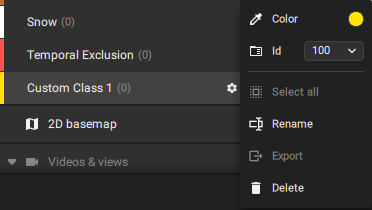
개별 수업 또는 모든 수업을 표시/숨기는 방법
ASPRS 클래스 옵션이 활성화된 경우 각 클래스를 표시하거나 숨길 수 있습니다. 하나 이상의 클래스를 표시하거나 숨겨야 하는 경우 표시 아이콘을 클릭하여 개별적으로 조정할 수 있습니다 ).
).
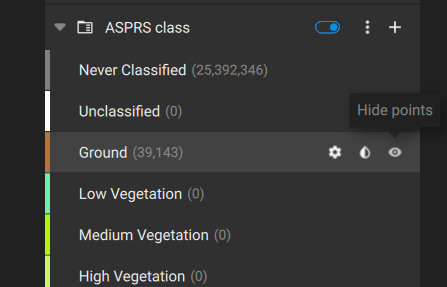
팁: 최적의 분류 결과를 얻으려면 관련성이 없는 클래스는 숨기는 것이 좋습니다. 이렇게 하면 분류되지 않은 데이터 포인트를 쉽게 식별할 수 있습니다.
클래스를 RGB로 표시하는 방법
포인트 클라우드는 분류된 경우에도 RGB 색상을 유지합니다. ASPRS 클래스 대신 각 클래스를 RGB 색상으로 보려면 '클래스를 RGB로 표시' 옵션을 ( ) RGB 색상으로 전환해야 합니다. 반대로 이 옵션을 활성화(
 )하면 ASPRS 클래스에 따라 색상이 표시됩니다.
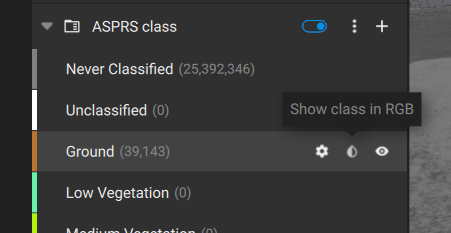
참고: ASPRS는 클래스별로 색상이 정의된 표준이지만, 다른 색상 체계가 필요한 경우 이러한 색상을 변경할 수도 있습니다.
모든 클래스를 내보내는 방법
분류된 포인트 클라우드를 내보내는 과정은 분류되지 않은 포인트 클라우드를 내보내는 과정과 동일합니다. 내보내기 방법에는 두 가지가 있습니다
-
- 처리 옵션 > 내보내기 > 고밀도 포인트 클라우드 로 이동하여 자세히 버튼을 클릭 하거나
.svg)
- 파일 > 내보내기 > 고밀도 포인트 클라우드
- 처리 옵션 > 내보내기 > 고밀도 포인트 클라우드 로 이동하여 자세히 버튼을 클릭 하거나