
라이선스: 이 문서는 모든 PIX4Dcloud 라이선스 에 적용됩니다 .
역할 : 데이터 세트를 생성하고 처리할 수 있습니다 PIX4Dcloud. 에서는 소유자, 관리자 및 편집자 만
관심 영역이란 무엇입니까?
관심 영역(ROI) 은 이미지를 불러온 후 처리하기 전에 그려지는 다각형입니다. 이는 출력물(정사영상, 디지털 표면 모델, 3D 메쉬, 포인트 클라우드)이 생성될 영역을 정의합니다. ROI를 사용하면 처리 시간을 단축하고 결과 품질을 향상시킬 수 있습니다.
정보:
-
ROI는 보정에 사용되지 않으므로, ROI 사용 여부와 관계없이 크레딧 소모량은 동일합니다.
-
관심 영역(ROI)이 이미지로 캡처된 영역과 겹치지 않으면 처리가 실패합니다.
-
관심 영역(ROI) 외부에 있지만 ROI 내부의 요소를 포착한 이미지도 결과에 포함됩니다.
관심 영역을 그리는 방법
-
데이터셋을 생성하고 이미지를 가져옵니다.
-
지도에 이미지가 표시되면 ' 관심 지역'을.
-
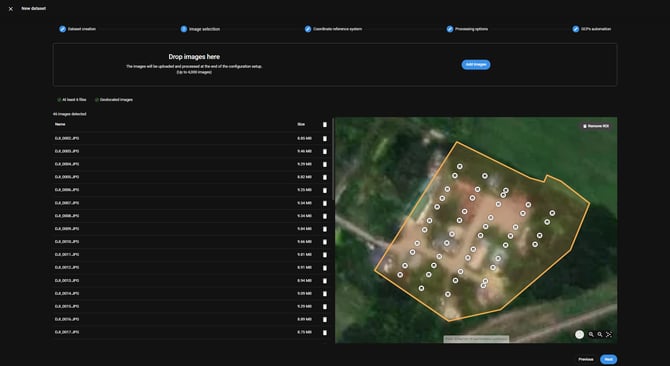
지도에서 각 꼭짓점을 클릭하여 다각형을 정의하세요.
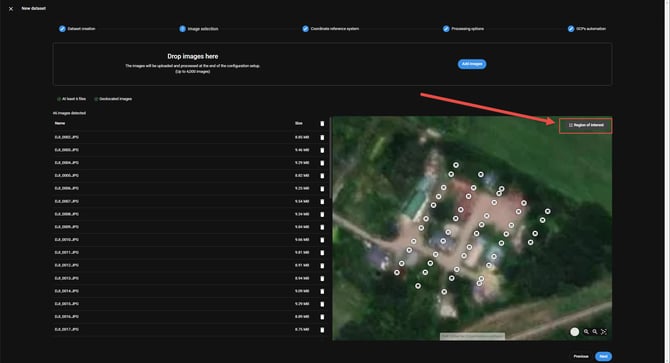
- 다각형을 완성하려면 두 번 클릭하거나 첫 번째 꼭짓점을 클릭하세요.
- 데이터 세트 생성을 계속하려면 다음을 클릭하세요
관심 영역을 편집하는 방법
-
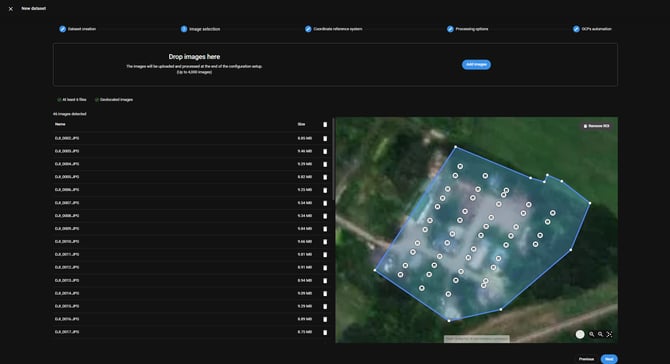
ROI 내부를 클릭하면 파란색으로 강조 표시됩니다.
-
꼭짓점을 클릭하고 드래그하여 이동하세요.
-
테두리 아무 곳이나 클릭하여 새 꼭짓점을 추가하세요.
-
Alt 키를 누른 상태에서 정점 을 클릭하면 정점을 삭제할 수 있습니다.
-
ROI 영역 외부를 클릭하여 변경 사항을 저장하세요.
관심 영역을 삭제하는 방법
관심 영역 제거를 클릭하여 다각형을 삭제하세요.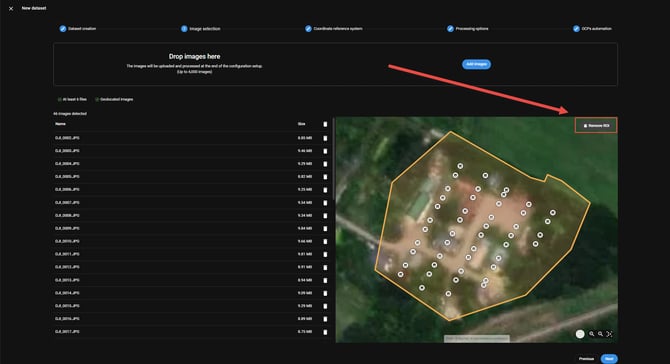
GCP를 사용하여 관심 영역 보기
GCP( 지표면 기준점)가 처리 전에 가져와 지면 GCP 자동화 단계 에서 ROI(관심 영역)를 GCP와 함께 시각화할 수 있습니다 . ROI가 모든 제어점을 포함할 필요는 없으며, AutoGCP는 ROI 외부에 있는 제어점도 감지하여 사용합니다.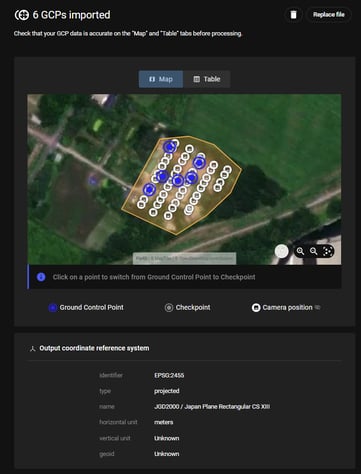
제한 사항
-
에서는 PIX4Dcloud . 하지만 웹 인터페이스 내부 폴리곤, 구멍 또는 다중 부분 폴리곤이 지원되지 않습니다 PIX4Dcloud API 액세스가 가능한 Enterprise 버전 에서는 이러한 폴리곤 유형을 포함하는 데이터 세트를 사용할 수 있습니다. 자세한 내용은 projects_processing_options_create를 참조하세요 .
-
셰이프파일이나 기타 외부 파일은 ROI로 사용할 수 없습니다.