
이 기사에서는
프로젝트는 어디에 저장되나요?
내보내기, 백업 및 관리 방법 - PIX4Dreact
하나 내보내기 PIX4Dreact 프로젝트
하나 가져오기 PIX4Dreact (.p4f)
일괄 내보내기 PIX4Dreact (.p4z)
일괄 가져오기 PIX4Dreact (.p4z)
삭제 PIX4Dreact 프로젝트
사용하여 출력 공유 PIX4Dcloud
PIX4Dreact PIX4Dreact 을 타사 소프트웨어에서 사용하기 위해 내보내기
프로젝트는 어디에 저장되나요?
프로젝트는 데이터 저장 폴더 에 저장됩니다 . 해당 폴더에 접근하려면 다음 단계를 따르세요.
1. 오른쪽 상단 의 설정 으로 이동하세요
2. 데이터 저장 폴더를 클릭합니다
- 생성된 모든 프로젝트와 파일은 이 폴더에 저장됩니다. 다양한 파일 형식이 포함될 수 있습니다
- 프로젝트 저장 위치를 변경하려면 데이터 저장 폴더 설정에서 다른 폴더를 선택하세요. 데이터 저장 폴더를 변경해도 기존 프로젝트는 새 위치로 이동하지 않습니다.
- 프로젝트를 이동하려면 다음 내용을 읽어보세요: 일괄 내보내기 PIX4Dreact (.p4z)
기본 프로젝트 저장 위치는 다음과 같습니다
Windows의 경우: C:\Users\USERNAME\Pix4Dreact
Mac의 경우: Users/USERNAME/Pix4Dreact/Data
PIX4Dreact 프로젝트 하나를 (.p4f) 형식으로 내보냅니다
- 프로젝트를 엽니다.
- 를 클릭하세요 .
- 클릭하세요 .
- 프로젝트를 저장할 폴더를 선택하세요 > '폴더 선택'을.
- 선택한 폴더(루트 폴더) 안에는 3개의 파일이 있습니다
- 데이터 폴더
- Pix4Dreact 프로젝트 파일(.p4r)
- 스냅샷.png
PIX4Dreact프로젝트(.p4f) 하나를 가져옵니다
PIX4Dreact 프로젝트를 가져오려면 데이터 폴더, .p4r 파일 및 snapshot.png 파일이 필요합니다.
- .p4r 파일이 포함된 폴더를 다운로드하세요.
- PIX4Dreact 에 로그인하세요
- PIX4Dreact 닫기 (로그인 상태 유지)
- .p4r 파일을 더블 클릭하세요
- "프로젝트 가져오기를 확인하시겠습니까?"라는 메시지가 나타나면 " 계속"을 클릭하세요.
- 해당 프로젝트는 새로운 기기에서 바로 사용할 수 있도록 준비되었습니다.
PIX4Dreact 프로젝트 일괄 내보내기(.p4z) - 🆕
여러 프로젝트를 한 번에 이동하거나 백업할 때는 '프로젝트 내보내기' 기능을 사용하는 것이 좋습니다.
고급 사용자를 위한 일괄 내보내기 기능의 추가 옵션으로, 대용량 파일과 이미지가 포함된 데이터 저장 폴더에 저장된 파일은 내보내지 않는 기능이 있습니다. 이 옵션을 사용하면 프로젝트 구조만 내보내지고, 사용자는 데이터 저장 폴더의 내용을 수동으로 이동해야 하므로 내보내기 작업 속도가 매우 빨라집니다. 자세한 내용은 아래를 참조하십시오.
해당 기능을 사용하려면 다음 단계를 따르세요
- 홈 화면 오른쪽 상단에 있는 설정 아이콘을 클릭하세요
- 프로젝트 내보내기를 클릭하세요
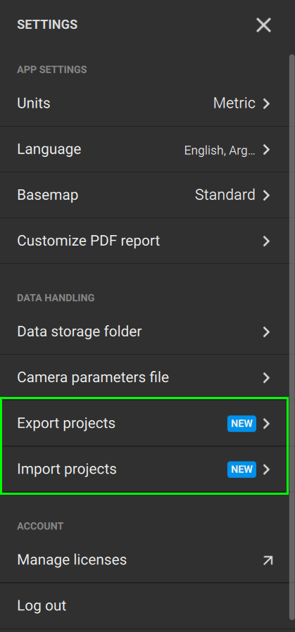
- ' 프로젝트 내보내기' 메뉴 가 나타납니다.
- 모든 프로젝트 기본적으로 선택됩니다.
- 열 이름을 클릭하여 프로젝트 순서를 정하세요. 다음 기준으로 정렬할 수 있습니다: 이름, 크기, 또는 생성/수정됨 날짜.
주문 기준 크기 어떤 프로젝트가 가장 많은 공간을 차지하는지 파악하는 것이 좋습니다.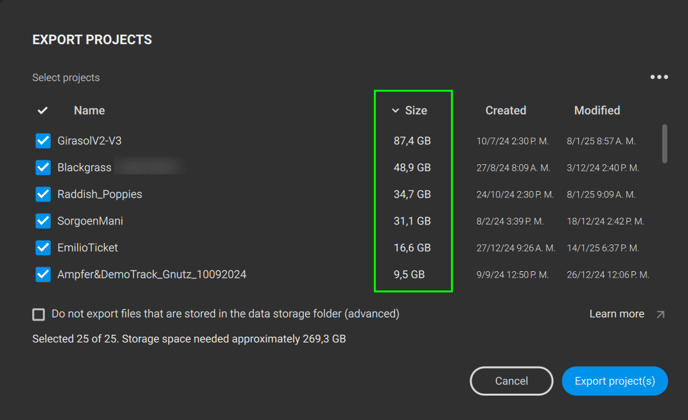
- 열 이름을 클릭하여 프로젝트 순서를 정하세요. 다음 기준으로 정렬할 수 있습니다: 이름, 크기, 또는 생성/수정됨 날짜.
- 프로젝트 내보내기를 클릭하세요.
- 내보내기 전에 충분한 디스크 공간이 있는지 확인하십시오. 그렇지 않으면 오류 0175가 발생합니다.
"충분한 디스크 공간을 감지할 수 없습니다.
R0175: 주의, 선택한 폴더에 디스크 공간이 부족할 수 있으며, 프로젝트 내보내기가 제대로 되지 않을 수 있습니다."
- 내보내기 전에 충분한 디스크 공간이 있는지 확인하십시오. 그렇지 않으면 오류 0175가 발생합니다.
- 선택한 각 프로젝트는 하나의 .p4z 파일로 내보내집니다
- 내보낸 파일은 어떤 프로그램에서든 열 수 있습니다
PIX4Dreact 프로젝트(.p4z) 일괄 가져오기 - 🆕
프로젝트를 가져오려면 다음 단계를 따르세요
- 홈 화면 오른쪽 상단에 있는 설정 아이콘을 클릭하세요.
- 프로젝트 가져오기를
 클릭하세요
클릭하세요 - 가져올 .p4z 파일을 하나 또는 여러 개 선택하세요.
- 열기를 클릭하세요 .
PIX4Dreact 프로젝트 삭제
PIX4Dreact프로젝트를 삭제하려면 다음 단계를 따르세요
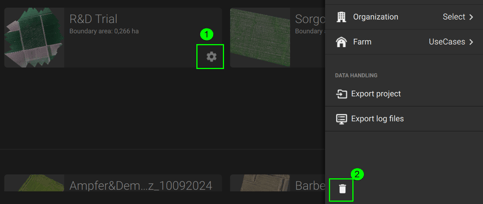
- 대시보드 로 이동하세요 .
- 클릭하세요 .
- 아래쪽의 삭제 아이콘을 클릭하세요
PIX4Dcloud 사용하여 출력물을 공유하세요
사용하면 PIX4Dreact 에 PIX4Dcloud 직접 업로드할 수 있습니다. 자세한 내용은 공유 PIX4Dcloud - PIX4Dreact
출력 결과를 타사 소프트웨어에서 사용할 수 있도록 내보냅니다
PIX4Dreact 소프트웨어 외부에서 사용할 수 있도록 내보낼 수 있는 출력을 생성합니다. PIX4Dreact 출력 및 해당 형식에 대한 자세한 내용은 여기( PIX4Dreact 입력 및 출력)를.
경고: 내보내기 기능은 상업용 라이선스에서만 사용 가능합니다. 평가 기간 동안에는 PIX4Dfields 영업팀에 문의하십시오 여기에서.