
이 기사에서는
소개
ABZ 드론용 타겟 작전 내보내기는 L 및 S 시리즈 드론과 호환됩니다. 타겟 작전을 ABZ 드론으로 내보내려면 다음 단계를 따르세요.
- 내보내기 > 운영 으로 이동하세요 .
- 내보낼 작업 을 선택하세요
- 선택하다 ABZ 혁신(L&S 시리즈).
- 브랜드를 선택하면 드론에 필요한 8m 셀 크기로 처방 지도(rescription map)가 자동으로 확대됩니다.
- 필요에 따라 비율이나 셀 크기를 조정하십시오.
- 클릭하세요 .
- 대상 폴더를 선택하고 [폴더 선택]을 클릭하세요.
-
- 경계: 임무 경계의 한계를 포함합니다. 필드의 경계를 내보내거나 특정 지점에 살포가 가능한 경우에 유용합니다.
- Rx: 처방전 자체가 포함되어 있습니다. 대부분의 용도에 적합하며 가변 분사량 적용을 지원합니다.
컨트롤러로 맵을 불러오기
PIX4Dfields에서 원하는 형식으로 내보낸 후:
- 해당 폴더를 마이크로 SD 카드에 복사하여 붙여넣으세요.
- 노트북에서 SD 카드를 꺼내 컨트롤러에 삽입하세요.
- 컨트롤러의 전원을 켜고 다음과 같이 파일을 불러오세요
-
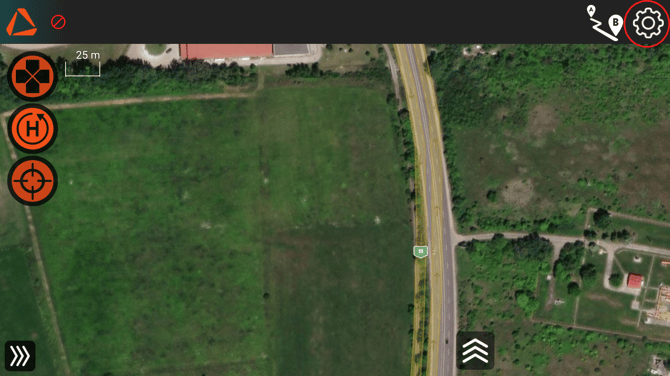
시스템 설정에 접근하려면 메인 지도 화면에서 오른쪽 상단에 있는 설정 아이콘(톱니바퀴 모양)을 탭하여 구성 메뉴를 여세요
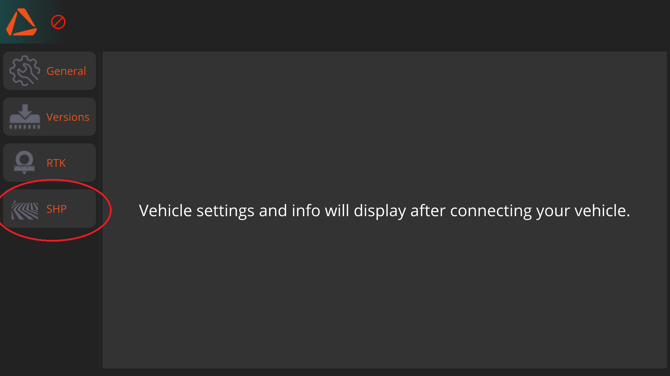
- 셰이프파일 관리로 이동하려면 왼쪽 설정 사이드바에서 SHP 탭을 선택하세요. 여기에서 모든 외부 지도 데이터를 관리할 수 있습니다.
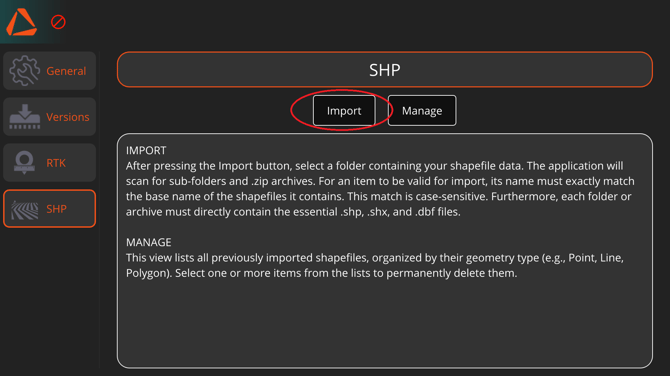
- 가져오기 화면 상단의 가져오기 버튼을 탭하세요 . 참고: 폴더 구조가 올바른지 확인하세요.
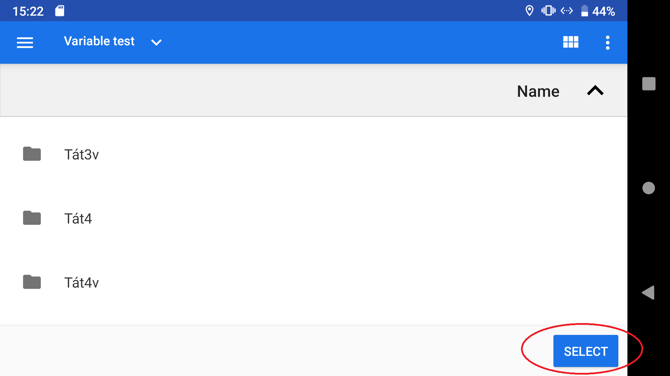
- 파일 위치를 찾으세요 . 파일 탐색기가 나타납니다. 저장된 Pix4D 내보내기 폴더가 있는 디렉토리로 이동하여 해당 폴더를 선택하세요.
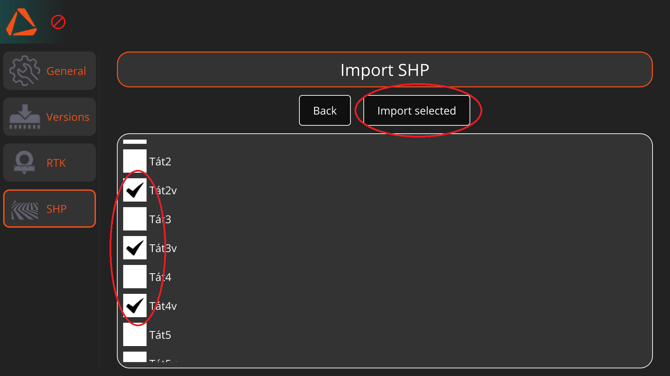
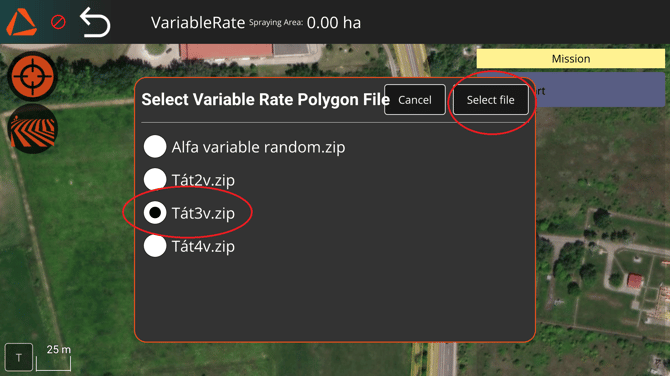
- 선택할 파일과 가져올 파일을 선택하고 가져오기를 확인합니다 . 선택한 폴더 내에서 사용 가능한 셰이프파일 목록이 나타납니다. 가져올 파일 옆의 확인란(예: Tát3v.zip)을 선택한 다음, ' 선택한 파일 가져오기' 버튼을 누릅니다.
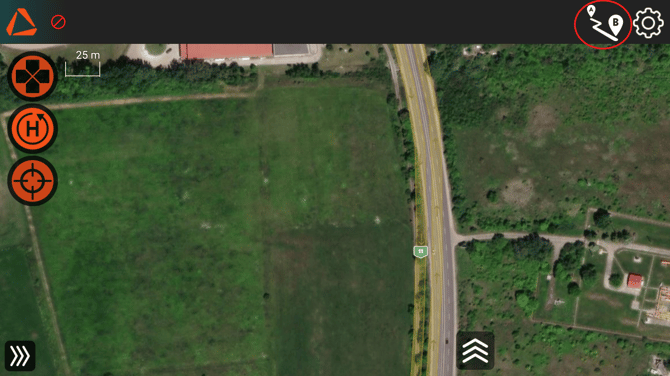
- 임무 계획 모드로 들어가려면 메인 비행 화면으로 돌아가십시오. 오른쪽 상단에 있는 임무 계획 버튼("A에서 B로" 경로 아이콘)을 탭하십시오
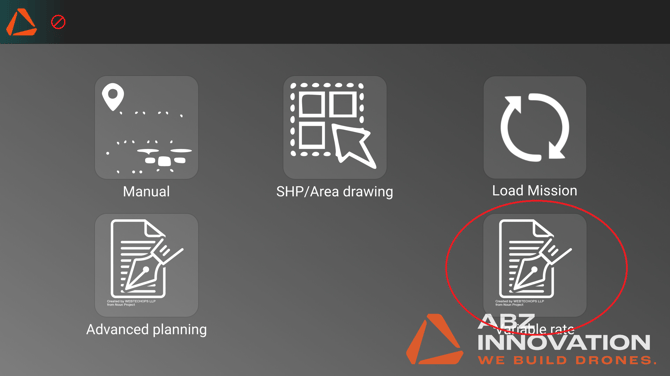
- 임무 유형 메뉴에서 가변 속도 모드를 선택하고 , 가변 속도 옵션을 찾아 선택하십시오.
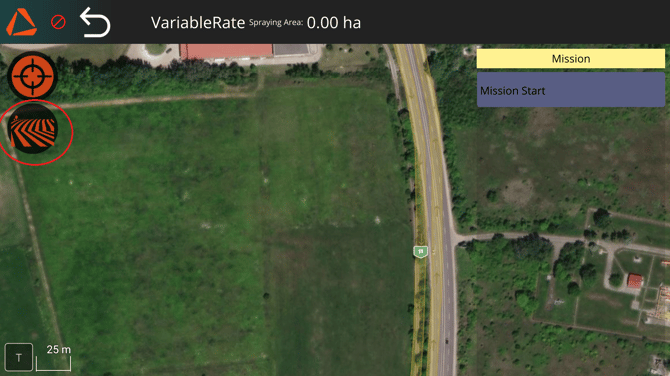
- SHP를 로드하려면 임무 계획 인터페이스에서 화면 왼쪽의 필드/SHP 아이콘을 탭하세요
- 다각형 유형을 선택하면 구성 메뉴가 나타납니다. "임무용 SHP" 섹션에서 " 가변 속도 다각형".
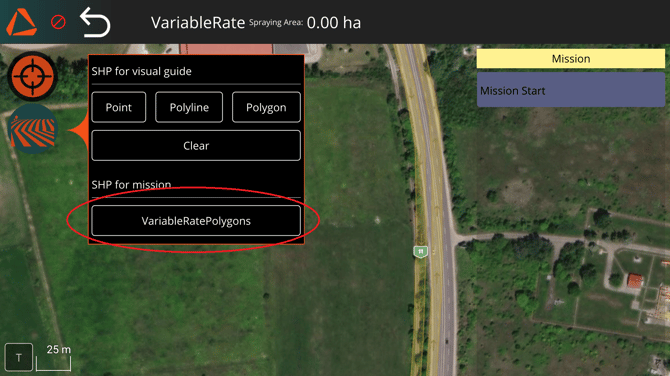
- 처방 지도를 불러오세요 . 팝업 창에 가져온 파일이 표시됩니다. 이번 비행에 사용할 특정 지도 파일(예: Tát3v.zip)을 선택하고 '파일 선택'을. 이제 지도가 비행 인터페이스에 로드되어 사용할 준비가 됩니다.
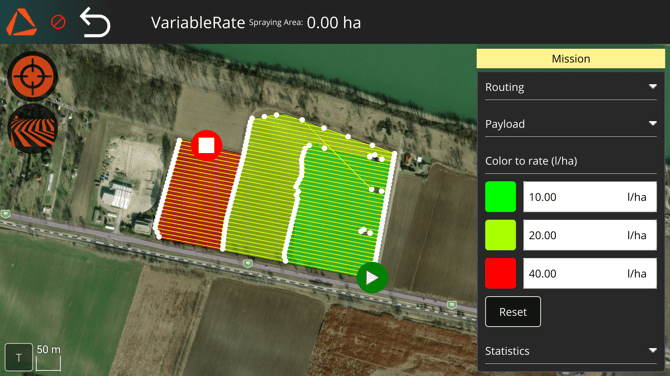
- 살포량 확인 및 설정 이제 작업 지도가 다양한 살포량을 나타내는 색상 영역으로 표시됩니다. 오른쪽 사이드바의 ' 색상별 살포량(l/ha)' 항목각 색상에 할당된 살포량 값이 표시됩니다(예: 녹색: 10.00 l/ha, 빨간색: 40.00 l/ha). 이 값을 검토하여 농업 계획과 일치하는지 확인하십시오. 필요한 경우 작업 시작 전에 이 패널에서 각 영역의 유량을 수동으로 조정할 수 있습니다.
-