
오토태그 좌표를 얻는 방법에 대한 지침:
-
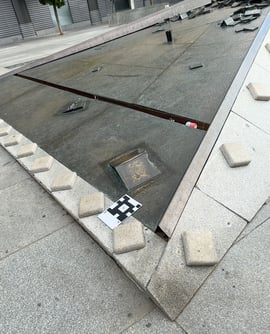
프로젝트 영역 전체에 오토태그가 고르게 분포되어 있습니다.

-
에서 PIX4Dcatch 홈 화면 하단의 캡처를 탭하세요
-
프로젝트 촬영을 시작하기 전에
 오른쪽 하단에 있는 도구 아이콘을 탭하세요.
 -
선택하세요 태그 감지 옵션을
 .
. 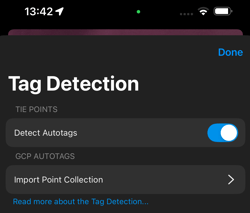
- 연결 지점 섹션에서 자동 태그 감지를 켜세요 . 완료를 탭하세요
-
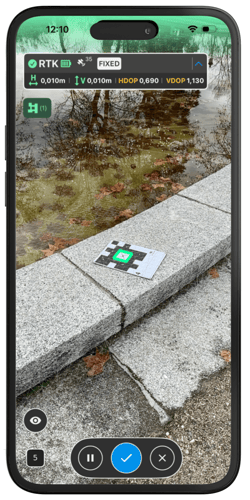
캡처를 시작하세요. 최소 세 장의 이미지에서 자동 태그가 명확하게 감지되었는지 확인하세요.
-
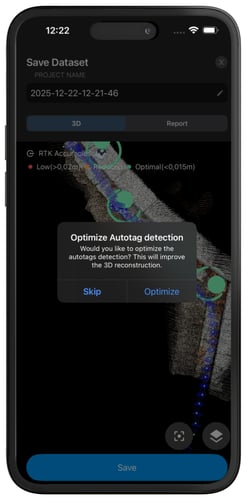
캡처가 완료되면 데이터셋을 저장하세요.
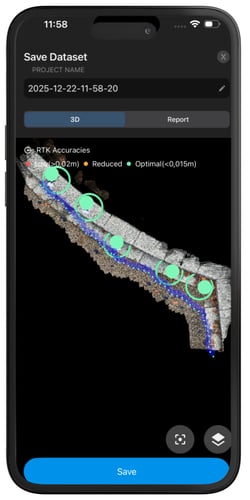
- 최적화를 선택하세요 .
-
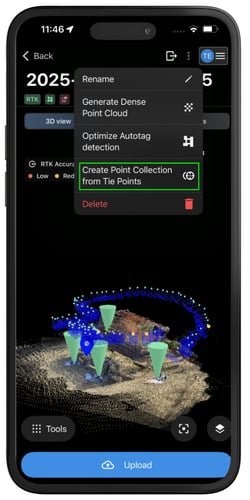
저장된 프로젝트를 엽니다. 오른쪽 상단 모서리에 있는 아이콘을 탭합니다

-
연결점(Tie Points)에서 포인트 컬렉션 생성(Create Point Collection)을 선택합니다 .
-
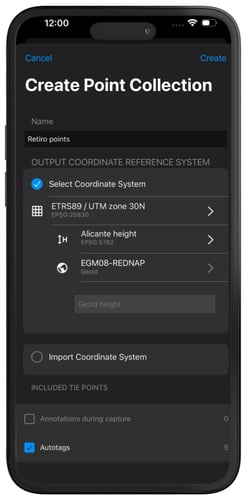
점 집합의 이름을 지정합니다. 출력 좌표 참조 시스템을 선택합니다.
-
오른쪽 상단의 '생성'을 탭하세요. PIX4Dcatch 좌표와 함께 포인트 목록을 표시합니다. 지리적 분포를 확인하려면
 오른쪽 상단의 지도 아이콘을 탭하세요.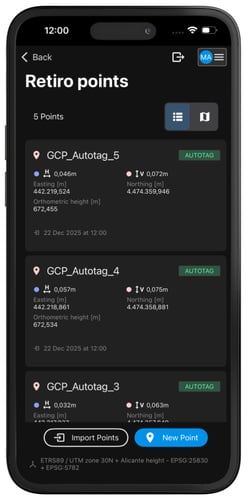
-
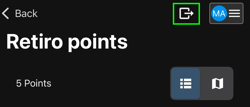
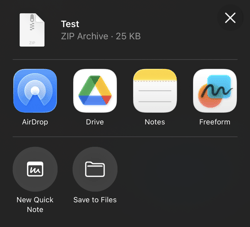
좌표 데이터를 내보내려면 오른쪽 상단의 내보내기 아이콘을 탭하세요 . .zip 파일에 대해 원하는 내보내기 방법을 선택하세요

참고: 태그 감지 기능은 캡처 후 '자동 태그 최적화' 워크플로를 통해 활성화할 수도 있습니다. 이후 처리 단계는 변경되지 않습니다.