
면책 조항: PIX4D는 타사 플랫폼 및 제품에 대한 지침을 통합 문제 해결을 위한 참고 자료로만 제공합니다. 해당 업체들은 PIX4D와 독립적인 회사입니다. PIX4D는 이러한 제품의 성능, 정확성 또는 신뢰성을 유지, 관리 또는 보장하지 않습니다.
PIX4D는 이 주제에 대한 추가 정보를 찾을 수 있도록 제3자 링크 또는 연락처 정보를 제공할 수 있습니다. 이러한 연락처 정보는 예고 없이 변경될 수 있습니다. PIX4D는 제3자 문서 또는 연락처 정보의 정확성을 보장하지 않습니다.
본 지침에 사용된 버전: PIX4Dmatic 2.9.0 및 QGIS 4.0.3-Norrköping
PIX4Dmatic 에서 내보낸 DSM 또는 열 정사영상을 QGIS에서 열 때, 레이어 통계 또는 색상 스케일에 표시되는 최소값과 최대값이 PIX4Dmatic에 표시된 값과 일치하지 않을 수 있습니다.
예를 들어:
- QGIS에서 표시되는 DSM의 최소 고도가 PIX4Dmatic의 최소값보다 높게 나타날 수 있습니다.
- 열 정사영상에서 최고 온도가 PIX4Dmatic의 최고값보다 낮게 나타날 수 있습니다.
- 색상 스케일이 일부 극단적인 값을 표시하지 못하여 시각화에 있어 눈에 띄는 오류나 차이가 발생할 수 있습니다.
이는 내보낸 GeoTIFF 파일에 문제가 있다는 것을 반드시 의미하는 것은 아닙니다. QGIS는 기본적으로 최소값과 최대값을 추정하여 계산 속도를 높일 수 있습니다. 이 추정 범위에 전체 픽셀 값 범위가 포함되지 않을 수 있습니다.
QGIS에서 DSM 및 열 정사영상을 여는 방법
PIX4Dmatic에서 DSM과 열화상 정사영상을 내보낸 후 QGIS에서 해당 파일을 여는 방법은 다음과 같습니다
- 파일을 QGIS 프로젝트로 드래그 앤 드롭하세요
- 레이어 > 레이어 추가 > 래스터 레이어 추가를 클릭 하거나 단축키
Ctrl + Shift + R을 사용하세요 .
QGIS에서 전체 픽셀 범위를 가져오세요
실제 최소 및 최대 픽셀 값을 표시하려면 QGIS에서 실제 범위를 계산하도록 구성하십시오.
- QGIS에서 DSM 또는 열 정사영상 레이어를 마우스 오른쪽 버튼으로 클릭합니다.
- 속성을 선택하세요 .
- 심볼 탭을 엽니다 .
- 최소/최대값 설정 영역을 확장하세요 .
- 최소/최대 옵션 에서 누적 횟수 자르기 대신 최소/최대를 선택하십시오 .
- 정확도 항목 에서 '예상(빠름)' 대신 '실제(느림)' 를 선택하세요 .
- 적용을 클릭하세요 .
중요: 가장 중요한 설정은 정확도 → 실제(느림). 이 설정을 사용하면 QGIS가 추정 범위가 아닌 전체 래스터를 사용하여 범위를 계산합니다.
예상 결과
이러한 설정을 적용하면 QGIS는 전체 픽셀 범위를 사용하여 래스터 통계를 다시 계산합니다. 최소값과 최대값은 다음 조건을 충족하는 경우 PIX4Dmatic에 표시된 값과 유사해야 합니다
- 동일한 내보낸 래스터 이미지를 비교하고 있습니다.
- 데이터가 없는 픽셀은 일관되게 제외됩니다.
- 값들은 동일한 단위로 표시되고 있습니다.
- 동일한 지역 또는 구역이 고려되고 있습니다.
DSM의 경우
DSM에서 최소값과 최대값은 래스터에 저장된 고도 값을 나타냅니다. QGIS에서 추정 범위를 사용하는 경우, QGIS에 표시되는 최소 고도가 PIX4Dmatic에 표시되는 최소 고도보다 높을 수 있고, 최대 고도는 더 낮을 수 있습니다.
QGIS가 전체 고도 범위를 계산하도록 하려면 '실제(느린) 정확도'를 선택하십시오
열 정사영상용
열 정사영상에서 최소값과 최대값은 래스터에 저장된 온도 값을 나타냅니다. QGIS에서 추정 통계를 사용하는 경우, 가장 낮거나 가장 높은 온도 픽셀 중 일부가 표시되는 범위에 포함되지 않을 수 있습니다.
과 값을 비교하기 전에 전체 온도 범위를 계산하려면 PIX4Dmatic. 실제(느린) 정확도를 선택하십시오
온도 변환을 위해
열 정사영상은 켈빈(K) 단위로 내보내집니다. 아래 절차에 따라 값을 원하는 온도 단위로 변환하십시오.
도구 상자에서 래스터 계산기 도구를 찾으십시오.
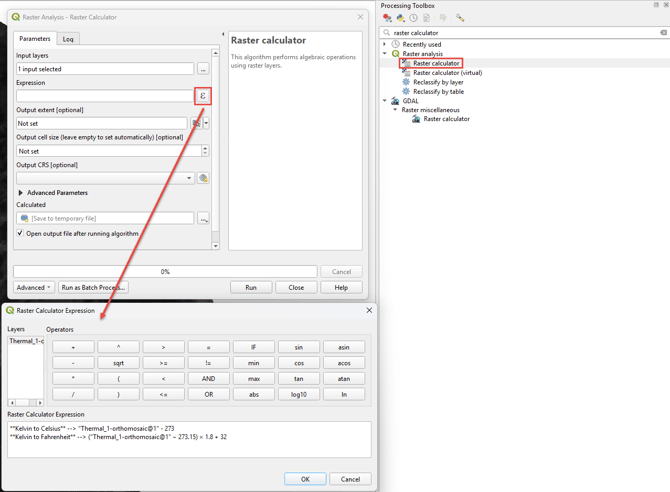
- 입력 레이어. 정사영상 레이어를 선택합니다
- ε 기호를 클릭하여 래스터 계산기 표현식 창을 엽니다.
- 필요한 변환에 따라:
- 켈빈을 섭씨로 변환 --> "레이어" - 273.15
- 켈빈을 화씨로 변환 --> ("레이어" − 273.15) × 1.8 + 32
- 해당 도구를 실행하세요. 프로세스가 완료되면 레이어 섹션에 새 파일이 나타납니다.
값이 여전히 일치하지 않으면
실제 범위를 다시 계산한 후에도 값이 여전히 다른 경우:
- 동일한 내보내기 파일을 비교하고 있는지 확인하십시오.
- DSM 또는 열 정사영상에 데이터가 없는 영역이 있는지 확인하십시오.
- 두 애플리케이션에서 온도 또는 고도 단위가 동일한지 확인하십시오.
- 색상 스케일이 레이어 전체에 대해 계산되는지 아니면 선택한 영역에 대해서만 계산되는지 확인하십시오.
- 레이어 속성을 다시 열고 정확도가 여전히 실제(느림).