
라이선스: 이 문서는 PIX4Dcloud Starter 및 PIX4Dcloud Pro 라이선스(이전 명칭: PIX4Dcloud . Advanced) 에 적용됩니다
역할 : 데이터 세트를 생성하고 처리할 수 있습니다 PIX4Dcloud. 에서는 소유자, 관리자 및 편집자 만
자동 태그 레이어 개요
PIX4Dcloud아래에 자동 태그가 표시됩니다 에서 프로젝트 처리가 완료되면 레이어 . 자동 태그 레이어에는 처리 과정에서 사용된 모든 태그가 포함됩니다.
2D/3D 뷰어에서 자동 태그 보기
-
마우스 커서를 자동 태그 지점 위로 가져가거나 클릭하면 뷰어에서 해당 지점이 강조 표시됩니다.
-
오른쪽 패널에서 계층 구조의 각 지점을 클릭하면 자동 태그 중심의 계산된 좌표가 표시됩니다.
-
각 오토태그에 대해 뷰어에는 중심점만 표시되지만, 다섯 개의 점이 사용됩니다. 각 모서리에 있는 점 하나와 나머지 네 점을 기반으로 계산되는 중심점입니다.
오토태그 지점 세부 정보
각 오토태그는 다음과 같은 정보를 제공합니다
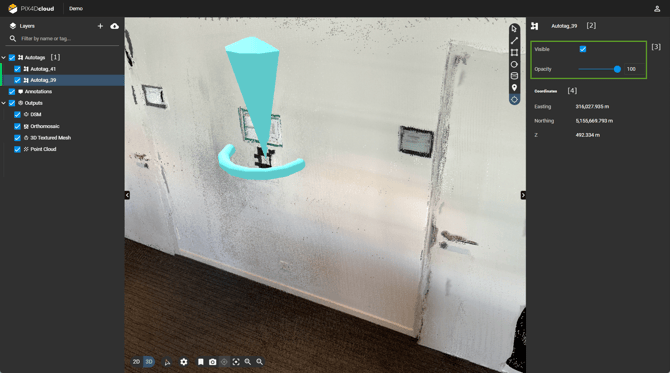
- Autotags 레이어 [1]: 데이터셋을 처리하는 데 사용된 모든 Autogats가 포함되어 있습니다.
- 자동 태그 지점: 각 지점을 클릭하면 다음 정보가 표시됩니다
- Autotag 이름 [2]: Autotag에 부여된 이름입니다.
- 자동 태그 설정 [3]:
- 표시 여부: 2D/3D 뷰어에서 자동 태그 아이콘의 표시 여부를 설정합니다.
- 투명도: 2D/3D 뷰어에서 자동 태그 아이콘의 투명도 수준[0-100%]을 설정합니다.
- 좌표 [4]: Autotag의 출력 좌표계에서 계산된 좌표를 나타냅니다.
계층 구조의 특정 지점을 클릭하거나 마우스 커서를 올리면 뷰어에서 자동 태그 아이콘이 강조 표시되어 쉽게 찾고 확인할 수 있습니다.
추가 정보
PIX4Dcatch 에서는 코드화된 태그를 사용하여 자동 태그를 생성할 수 있습니다 . 에서 자동 태그를 생성하고 사용하는 방법에 대한 자세한 내용은 PIX4Dcatch참조하십시오 "자동 태그 감지 및 수동 GCP 표시 사용 방법 - PIX4Dcatch .