
지상 기준점(GCP)은 사진측량 프로젝트의 정확한 지리적 참조 및 정렬에 사용되는 좌표가 알려진 기준점입니다. PIX4Dcatch에서는 GCP가 포함된 이미지를 업로드하기 전에 수동으로 표시할 수 있습니다. 이렇게 표시된 이미지와 관련 GCP 데이터를 PIX4Dcloud 에 업로드하여 처리할 수 있습니다.
중요: 지점 수집에는 투영 좌표 참조 시스템 (CRS)을 사용해야 합니다. 지리적 좌표계(위도 및 경도)는 GCP 표시에 지원되지 않습니다.
GCP를 수동으로 표시하려면 다음 단계를 따르십시오
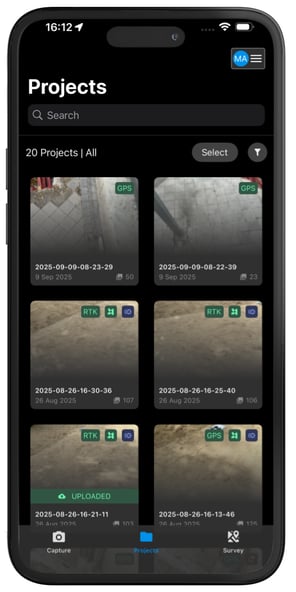
- 프로젝트 탭을 엽니다 .

- 프로젝트를 선택하세요.
- 3D 보기 화면 왼쪽 하단에 있는 도구 아이콘을 탭하세요

- GCP 아이콘을 탭하세요 . GCP 마크 목록이 표시됩니다.

- GCP 포인트가 포함된 포인트 컬렉션을 선택하세요
-1.png?width=250&height=500&name=Plantilla%20Iphone%20(27)-1.png)
- GCP 지점을 탭하여 GCP 표시를 시작하세요. 선택이 완료되면 새 화면이 나타나 지도 보기에서 GCP와 이미지의 위치를 보여줍니다.
.png?width=250&height=500&name=Plantilla%20Iphone%20(35).png)
-
이미지에서 GCP의 정확한 위치를 탭하여 표시하세요.
GCP 표시를 위한 팁:
- 정확한 위치를 지정하려면 이미지를 길게 눌러 돋보기 도구를 여세요.
- 최소 3개의 이미지에 표시를 해야 합니다. 하지만 최고의 정확도를 얻으려면 6~12개의 이미지에 각 GCP를 표시하십시오. 표시할 때는 확대/축소 수준까지 확대하거나 돋보기 도구를 사용하십시오.
- 마커를 설치하기 전에 모든 GCP가 명확하게 보이고 장애물이 없는지 확인하십시오.
- 마크를 재설정하거나 삭제하려면 오른쪽 상단의 점 3개 메뉴를 탭한 다음 GCP 재설정을.
.png?width=250&height=500&name=Plantilla%20Iphone%20(37).png)
8. 모든 관련 이미지에 GCP가 표시되면 저장을.
9. 나머지 각 GCP.
GCP를 사용하여 프로젝트를 처리하려면 프로젝트 처리 - PIX4Dcatch.