
PIX4Dcatch 기기에 내장된 GPS 또는 연결된 RTK 장치를 사용하여 앱에서 직접 측정을 수행할 수 있도록 하며, 이를 통해 높은 정확도의 위치 측정이 가능합니다.
RTK 장치로 측정
보다 정확한 위치 파악 및 정밀한 측정을 위해 지원되는 RTK 장치를 PIX4Dcatch 앱에 연결하십시오.
- PIX4Dcatch. 엽니다
- 지원되는 RTK 장치를 에 PIX4Dcatch. 자세한 내용은 연결하기를 PIX4Dcatch 호환되는 RTK(GNSS) 장치에
- 캡처 화면 으로 이동하여 화면 왼쪽 하단에 있는 도구 아이콘을 탭하세요

- 측정 버튼을 탭하세요 .
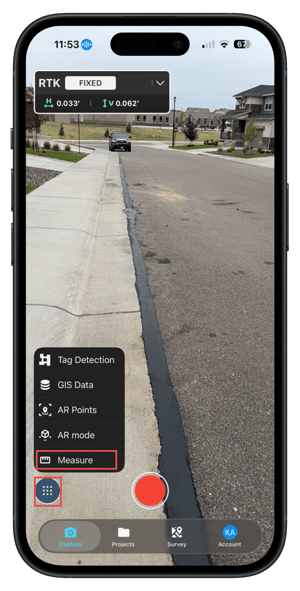
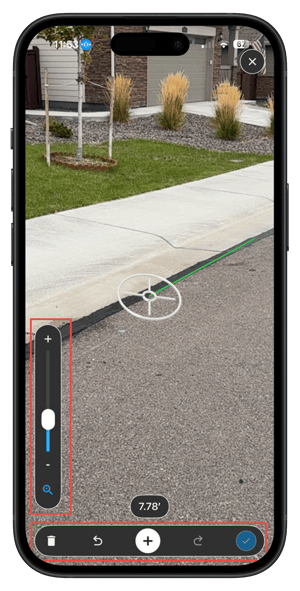
- 조준점을 시작 위치에 놓고 '점 추가' 아이콘을 탭합니다. 끝점으로 이동하여 조준점을 놓고 '점 추가' 아이콘을 탭합니다 .


- 그만큼 줌 도구 확대/축소 기능을 사용하여 점을 추가할 수 있습니다. 가능하다 다시 하다, 끄르다, 또는 삭제 생성된 선 또는 점.
- 탭하세요
.png?width=28&height=28&name=Button%20(2).png) . (선택 사항) 필요한 경우 추가 지점을 추가하여 다중 세그먼트 측정을 생성할 수 있습니다.
. (선택 사항) 필요한 경우 추가 지점을 추가하여 다중 세그먼트 측정을 생성할 수 있습니다. - 측정이 완료되면 선을 탭하여 이름, 설명, 2D 길이, 3D 길이, 고도 차이및 경사도.
모바일 기기의 GPS를 사용하여 측정하세요
RTK 장치가 연결되어 있지 않으면 PIX4Dcatch 모바일 장치의 내장 GPS를 사용하여 위치를 파악합니다.
- PIX4Dcatch. 엽니다
- 캡처 화면 으로 이동하여 화면 왼쪽 하단에 있는 도구 아이콘을 탭하세요

- 측정 버튼을 탭하세요 .
- 조준점을 시작 위치에 놓고 '점 추가' 아이콘을 탭합니다. 끝점으로 이동하여 조준점을 놓고 '점 추가' 아이콘을 탭합니다 .
- 그만큼 줌 도구 확대/축소 기능을 사용하여 점을 추가할 수 있습니다. 가능하다 다시 하다, 끄르다, 또는 삭제 생성된 선 또는 점.
- 탭하세요 . (선택 사항) 필요한 경우 추가 지점을 추가하여 다중 세그먼트 측정을 생성할 수 있습니다.
- 측정이 완료되면 선을 탭하여 이름, 설명, 2D 길이, 3D 길이, 고도 차이및 경사도.
측정값 표시 설정을 사용자 지정하는 방법
측정 설정을 사용자 지정하여 측정 요소의 모양, 크기 및 동작을 조정할 수 있습니다. 이러한 설정을 통해 포인터, 선 및 표면 감지를 측정 워크플로에 맞게 세밀하게 조정할 수 있습니다.
측정 설정을 사용자 지정하려면 계정 → 캡처 설정 → 고급 설정 다음 아래로 스크롤하여 측정 항목을.
사용 가능한 설정은 다음과 같습니다
- 선 굵기 – 측정선의 굵기를 조정합니다.
- 측정 포인터 직경 – 측정 포인터의 전체 크기를 조정합니다.
- 포인터 중심 직경 – 포인터 중심의 직경을 조정합니다.
- 포인터 선 두께 – 포인터를 구성하는 선의 두께를 조정합니다.
- 측정 지점 직경 – 측정 지점의 크기를 조정합니다.
- 표면 거칠기 측정 – 측정 시 표면 거칠기를 고려하는 방식을 제어합니다.
- 금속 측정 – 측정 중 금속 표면을 다루는 방식을 제어합니다.
- 발광 측정 – 발광 또는 자체 발광 표면을 측정하는 방식을 제어합니다.
- 평면 감지 – 측정 중 평면 감지를 제어합니다.
- 점 밀도 – 측정에 사용되는 점의 밀도를 제어합니다.