
PIX4Dcatch 기기에 내장된 GPS 또는 연결된 RTK 장치를 사용하여 앱에서 직접 측정을 수행할 수 있도록 하며, 이를 통해 높은 정확도의 위치 측정이 가능합니다.
RTK 장치로 측정
보다 정확한 위치 파악 및 정밀한 측정을 위해 지원되는 RTK 장치를 PIX4Dcatch 앱에 연결하십시오.
- PIX4Dcatch. 엽니다
- 지원되는 RTK 장치를 에 PIX4Dcatch. 자세한 내용은 연결하기를 PIX4Dcatch 호환되는 RTK(GNSS) 장치에
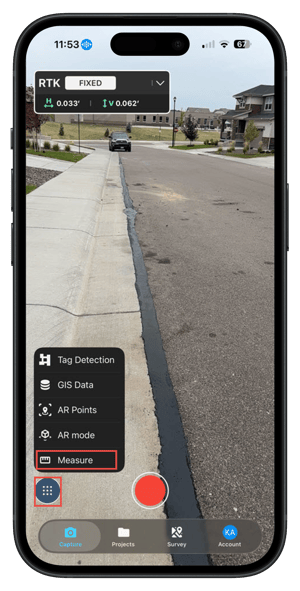
- 캡처 화면 으로 이동하여 화면 왼쪽 하단에 있는 도구 아이콘을 탭하세요

- 측정 버튼을 탭하세요 .
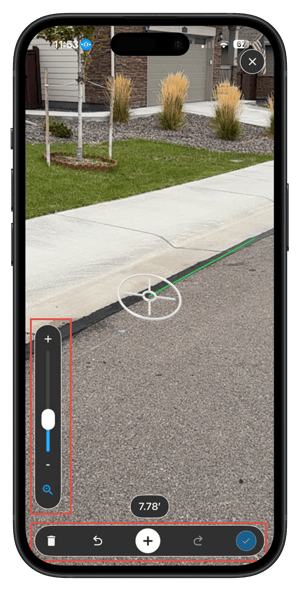
- 조준점을 시작 위치에 놓고 '점 추가' 아이콘을 탭합니다. 끝점으로 이동하여 조준점을 놓고 '점 추가' 아이콘을 탭합니다 .


- 그만큼 줌 도구 확대/축소 기능을 사용하여 점을 추가할 수 있습니다. 가능하다 다시 하다, 끄르다, 또는 삭제 생성된 선 또는 점.
- 탭하세요
 . (선택 사항) 필요한 경우 추가 지점을 추가하여 다중 세그먼트 측정을 생성할 수 있습니다.
- 측정이 완료되면 선을 탭하여 이름, 설명, 2D 길이, 3D 길이, 고도 차이및 경사도.
모바일 기기의 GPS를 사용하여 측정하세요
RTK 장치가 연결되어 있지 않으면 PIX4Dcatch 모바일 장치의 내장 GPS를 사용하여 위치를 파악합니다.
- PIX4Dcatch. 엽니다
- 캡처 화면 으로 이동하여 화면 왼쪽 하단에 있는 도구 아이콘을 탭하세요

- 측정 버튼을 탭하세요 .
- 조준점을 시작 위치에 놓고 '점 추가' 아이콘을 탭합니다. 끝점으로 이동하여 조준점을 놓고 '점 추가' 아이콘을 탭합니다 .
- 그만큼 줌 도구 확대/축소 기능을 사용하여 점을 추가할 수 있습니다. 가능하다 다시 하다, 끄르다, 또는 삭제 생성된 선 또는 점.
- 탭하세요 . (선택 사항) 필요한 경우 추가 지점을 추가하여 다중 세그먼트 측정을 생성할 수 있습니다.
- 측정이 완료되면 선을 탭하여 이름, 설명, 2D 길이, 3D 길이, 고도 차이및 경사도.