
이 기사에서는
측정 도구
PIX4Dmatic에서 사용할 수 있는 측정 도구는 다음과 같습니다(키보드 단축키 포함)
 거리 (D). 두 지점을 클릭하여 거리를 측정합니다.
 용량 (V). 점 구름 위에 기준면을 그려 부피를 계산합니다.
- 볼륨 계산에 대한 자세한 내용은 다음 문서( 볼륨 - PIX4Dmatic
 비축물 탐지 (Shift+S) 자동 적재물 감지 기능은 부피 측정에 사용할 수 있는 부피 다각형을 생성합니다.
- 자세한 내용은 다음을 참조하세요: 재고 감지 - PIX4Dmatic
 규모 제약 (T). 프로젝트 규모 조정을 위한 제약 조건을 그리세요.
- 크기 제한에 대한 자세한 내용은 다음 문서( 크기 제한 - PIX4Dmatic
 방향 제약 조건 (G) 프로젝트 방향을 재조정하기 위한 제약 조건을 그리세요.
- 크기 제약 조건에 대한 자세한 내용은 다음 문서( 방향 제약 조건 - PIX4Dmatic
벡터화 도구 사용 방법
- 도구 모음에서 해당 도구를 선택하거나 키보드 단축키를 사용하십시오.
- 2D 또는 3D 보기에서 마우스 왼쪽 버튼을 클릭하여 측정을 시작할 첫 번째 꼭짓점을 생성합니다.
- 마우스 왼쪽 버튼을 계속 사용하여 도형에 꼭짓점을 추가하세요.
- (선택 사항) Esc 키를 눌러 측정을 취소할 수 있습니다.
- 기하학을 완성하려면:
- 2D 또는 3D 보기에서 마우스 오른쪽 버튼을 클릭하여 마지막 정점을 추가하고 형상 생성을 완료합니다.
- 또는 Enter 키를 눌러 수정 사항을 적용하고 형상 작업을 완료할 수 있습니다.
- (선택 사항) 벡터화 도구를 종료하고
 단순 선택 (기본값)으로 변경하려면 마우스 오른쪽 버튼을 다시 클릭하십시오.
측정 결과 도구를 편집하는 방법
3D 뷰에서 정점을 이동하려면
-
단순 선택 도구를 사용하여 개체를 선택하십시오.
-
기존 형상을 클릭하세요.
-
꼭짓점을 클릭하고 드래그하여 새 위치로 이동하세요.
정점을 새 위치로 이동하면 편집 내용이 자동으로 반영되며, 새 도형을 생성하거나 기존 도형을 편집할 수 있습니다.
기존 형상에서 정점을 제거하려면
-
단순 선택 도구를 사용하여 개체를 선택하십시오.
-
기존 형상을 클릭하세요.
-
꼭짓점을 클릭한 다음 Delete 키를 누르세요.
이미지의 기하학적 형상 편집
이미지에서 꼭짓점을 이동하려면:
- 단순 선택 도구를 사용하여 개체를 클릭합니다.
- 이미지에서 꼭짓점을 클릭하고 최소 두 개의 이미지에서 새 위치로 드래그하세요.
- 수정 사항을 적용하려면 Enter 키를 누르십시오.
- (선택 사항) Esc 키를 눌러 편집을 취소할 수 있습니다.
정점을 최소 두 개의 이미지에서 새로운 위치로 이동시키면 정점의 위치가 자동으로 변경되고 업데이트됩니다.
참고: 꼭짓점은 최소 두 개의 이미지에 표시해야 합니다. 더 정확한 결과를 얻으려면 동일한 꼭짓점을 세 개 이상의 이미지에 표시하는 것이 좋습니다.
정점 정렬을 이용한 형상 편집
정점이 1개 이상인 객체(폴리라인, 폴리곤, 볼륨 폴리곤)의 경우 정점을 특정 높이로 정렬하는 것이 가능합니다.
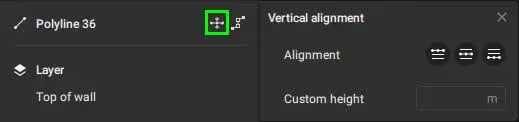
꼭짓점을 수직으로 정렬하려면:
- 단순 선택 도구를 사용하여 개체를 선택하십시오.
- 세로 정렬 메뉴에 접근하려면 클릭하세요 정점 정렬
 PIX4Dmatic 창 왼쪽 하단에 있는 객체 이름 근처에서 원하는 정렬 방식을 선택하십시오
 가장 높은 정점에 정렬: 선택한 객체의 모든 정점이 가장 높은 정점에 맞춰 수직으로 이동합니다.
 평균 높이에 맞추기: 선택한 객체의 모든 정점이 선택한 객체의 모든 정점의 평균 높이에 맞춰 수직으로 이동합니다.
 가장 낮은 정점에 정렬: 선택한 객체의 모든 정점이 가장 낮은 정점에 맞춰 수직으로 이동합니다.
- 사용자 지정 높이: 선택한 객체의 모든 정점이 지정된 사용자 지정 높이에 맞춰 수직으로 이동합니다.
참고: 다각형은 평면이 아닌 표면으로 설정해야 합니다.
레이어
측정 도구로 생성된 모든 형상은 레이어 로 정리됩니다 . 이러한 레이어를 통해 프로젝트의 특정 요구 사항에 따라 다양한 형상을 관리하고 분류할 수 있습니다.
각 레이어의 속성은 다음과 같습니다
- 색상: 레이어의 색상을 변경합니다. 레이어 안의 모든 도형이 동일한 색상으로 칠해집니다.
- 선 두께: 레이어 내부의 선(다각형) 또는 테두리선(다각형 및 원)의 두께를 변경합니다.
- 모두 선택: 레이어 내의 모든 엔티티를 선택합니다.
- 이름 바꾸기: 레이어의 이름을 변경합니다.
- 기하학적 형상 삼각측량: 보정된 카메라가 최신 상태인 경우 오래된 레이어 기하학적 형상을 업데이트합니다.
- 오래된 부피 계산 결과 모두 재확인: 부피 계산 결과가 오래된 경우, 이 도구는 모든 부피를 한 번에 계산합니다.
- 내보내기: 형식과 레이어를 선택하여 형상을 내보냅니다.
- 삭제: 선택한 레이어와 그 안에 있는 모든 콘텐츠가 삭제됩니다.
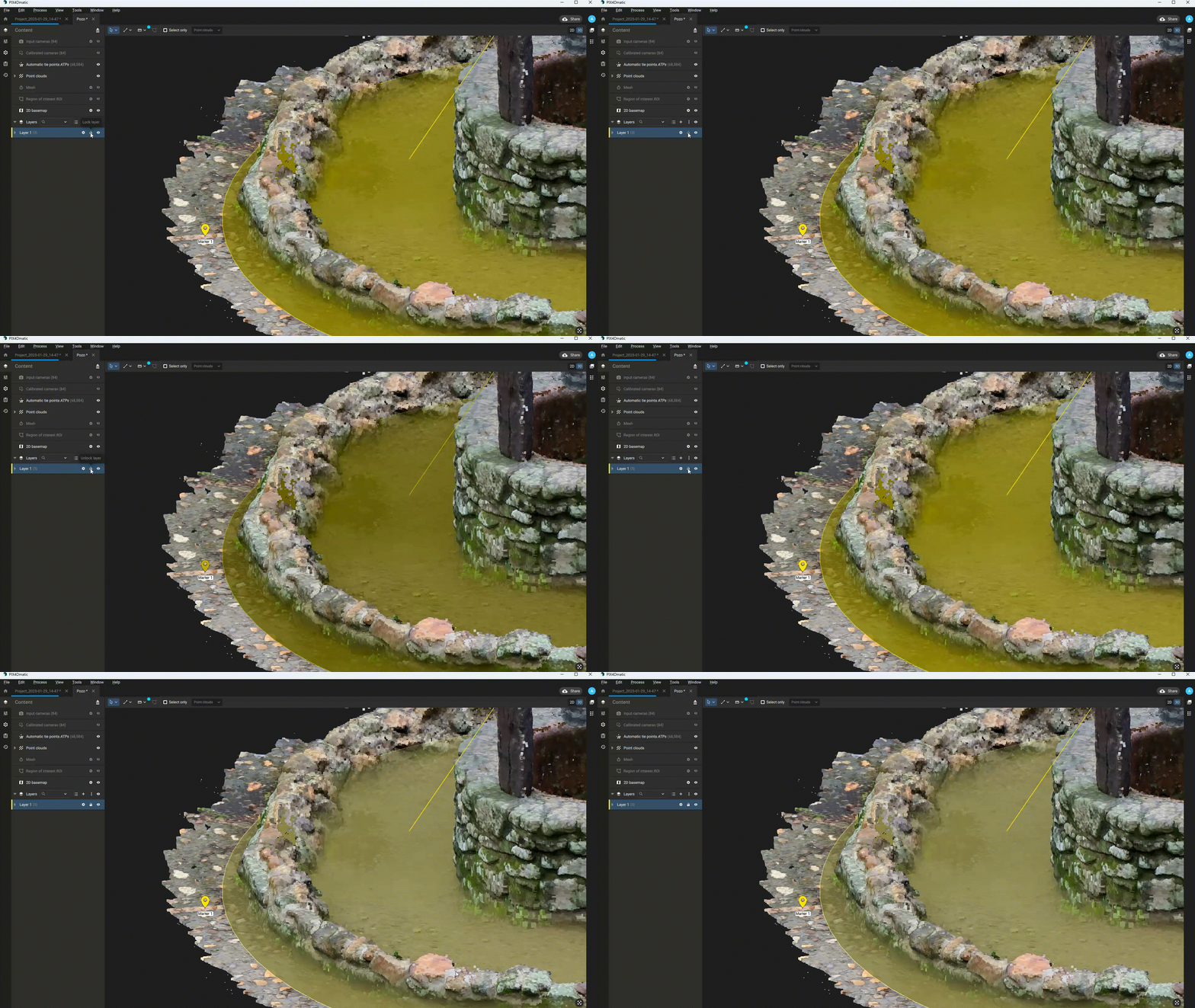
- 레이어 잠금 기능이 추가되었습니다. 레이어를 잠그면 해당 레이어에 포함된 형상을 수정할 수 없습니다. 잠긴 형상은 회색으로 표시되어 변경할 수 없음을 명확히 나타냅니다.
참고: 크기 제한 및 방향 제한은 콘텐츠 패널에 직접 표시됩니다.