
모바일 기기에서 PIX4D 지원 RTK 장치를 효과적으로 사용하려면 먼저 설정을 올바르게 구성해야 합니다. 여기에는 안테나와 모바일 기기 카메라 간의 오프셋을 설정하는 작업이 포함됩니다. 이 오프셋은 사용자가 수동으로 측정해야 하며, PIX4D 지원 RTK 장치로 캡처한 위치를 정확하게 계산하여 스캔 또는 지상 기준점(GCP)의 정밀한 측정을 보장하는 데 매우 중요합니다.
이 기사에서는
라이카 제노 FLX100 플러스 RTK 로버를 모바일 장치에 장착하는 방법,
제노 커넥트 및 RTK 구성,
RTK 프로파일 생성 및 라이카 RTK 장치 연결,
카메라 오프셋을 수동으로 측정하는 방법,
X축 및 Y축 측정,
Z축 측정
PIX4D에서 지원하는 Leica Zeno FLX100 plus는 GNSS RTK 수신기로, PIX4Dcatch 통해 모바일 기기로 촬영한 이미지의 위치를 센티미터 단위의 정확도로 파악할 수 있습니다. PIX4D에서 지원하는 Leica RTK 로버는 Quad Lock에서 제공하는 Quad Lock 마운트를 사용하여 모바일폰(iOS)과 연결할 수 있습니다.
이 안내서를 완료하려면 다음 장비가 필요합니다
하드웨어:
- 라이카 FLX100 플러스
- 라이카 FLX100 플러스 폴 마운트 AZ219
- 라이카 GLS53 미니 폴
- 아이폰 프로
- 아이폰 프로 모델용 쿼드락 케이스
- 쿼드 락 핸들바 마운트
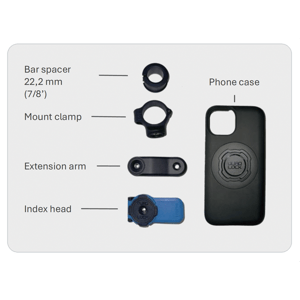
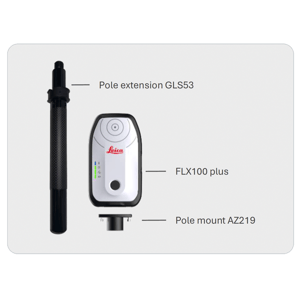
소프트웨어:
- iOS용 Leica Zeno Connect 앱.
- iOS용 PIX4Dcatch .
중요: 최신 버전(4.3.0)으로 업데이트하십시오 PIX4Dcatch 안정적인 연결을 위해
라이카 제노 FLX100 플러스를 모바일 기기에 장착하세요
-
FLX100 플러스를 FLX100 플러스 폴 마운트에 나사로 고정하세요.
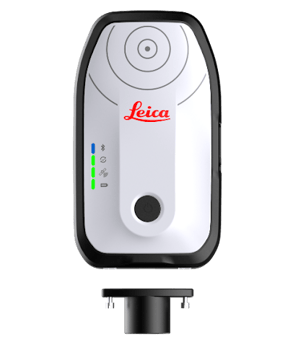
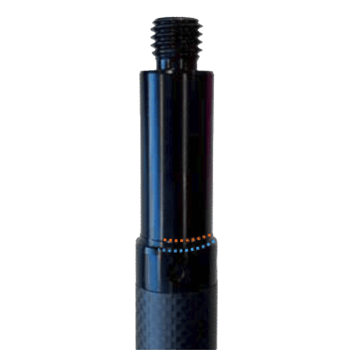
- 22.2mm(7/8인치) 바 스페이서를 GLS53 폴대에 끼우십시오.
-png.png?width=157&height=350&name=unnamed%20(20)-png.png)
- 파란색으로 표시된 선에 맞춰 바 스페이서를 정렬하십시오. 주황색으로 표시된 선에는 바 스페이서가 정렬되지 않도록 하십시오.
- GLS53에 폴 마운트를 사용하여 FLX100 플러스를 장착하십시오.
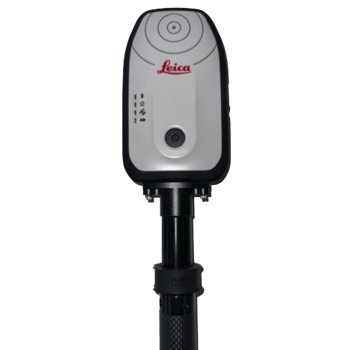
- 바 스페이서의 개구부를 FLX100 플러스 안테나의 왼쪽 면과 정렬되도록 회전시키십시오.
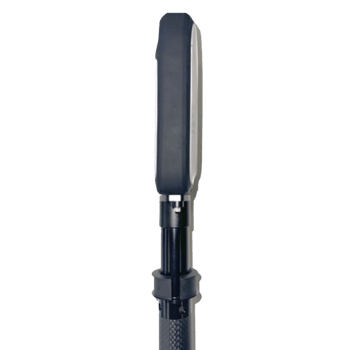
- 쿼드 락 마운트 클램프를 GLS53 폴에 부착할 때, 클램프 헤드가 FLX100 플러스와 같은 방향을 향하도록 하십시오.
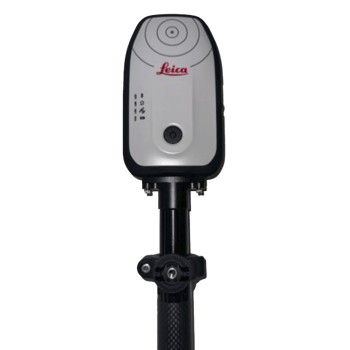
- 연장 암이 오른쪽을 향하고 폴대에 수직이 되도록 핸들바 조절 클램프에 연장 암을 부착하십시오.
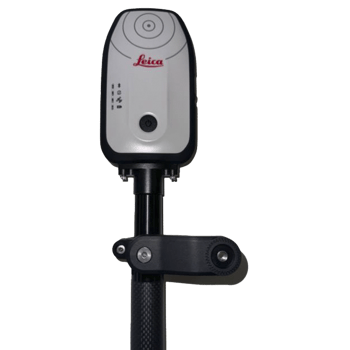
- 인덱스 헤드를 연장 암에 부착하십시오. 인덱스 헤드는 왼쪽 방향으로 향하게 하고 연장 암과 겹치도록 해야 합니다.
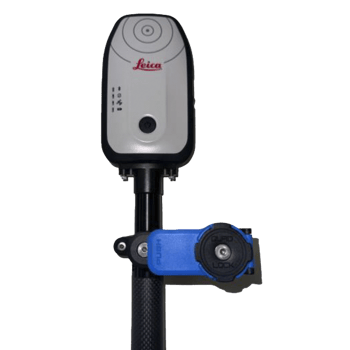
- 쿼드락 케이스에 아이폰을 넣은 후, 쿼드락 핸들베어 마운트에 부착하세요.
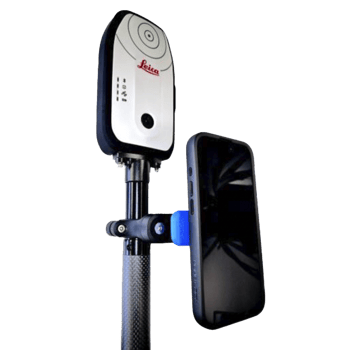
- 연장 암이 오른쪽을 향하고 폴대에 수직이 되도록 핸들바 조절 클램프에 연장 암을 부착하십시오.
라이카 FLX100을 Zeno Connect와 함께 사용할 경우, 시스템이 편의를 위해 NTRIP 공급자 정보를 자동으로 구성합니다. 또는 사용자 지정 NTRIP 공급자를 구성하거나 라이카 Zeno Connect 애플리케이션에서 제공하는 기본 공급자를 사용할 수 있습니다.
Zeno Connect 및 RTK 구성
최적의 성능과 정확성을 보장하려면 다음 단계를 따르십시오
- 애플 스토어에서 라이카의 Zeno Connect 앱을 다운로드하세요.

- Zeno Connect 앱을 열고 메인 메뉴로 이동하여 FLX100 plus를 선택하세요.
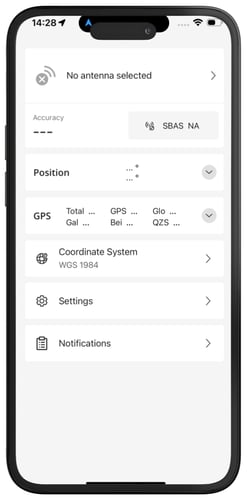

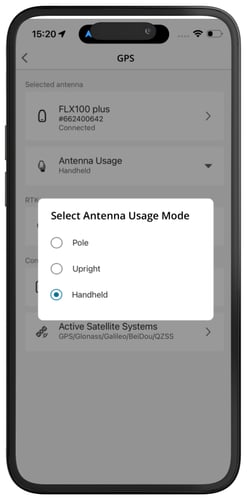
- '선택된 안테나' 로 이동하여 '안테나 사용'을 선택한 다음, '안테나 사용 모드'에서 '휴대용'을 선택하십시오 . 이 설정을 통해 시스템은 최적의 신호 수신을 위해 기기의 내장 안테나를 사용하게 됩니다.
- GPS 보정 프로필을 선택 하고 더하기 아이콘을 클릭하여 새 프로필을 생성하세요. 모든 필수 필드를 입력해야 합니다. 사용 가능한 마운트 지점 목록을 표시하려면 서버를 추가해야 합니다. 자동 연결 및 NTRIP 슬라이더를 활성화된 상태로 유지하세요. 모든 필드를 입력한 후 연결 테스트를 클릭하여 구성을 확인하세요.
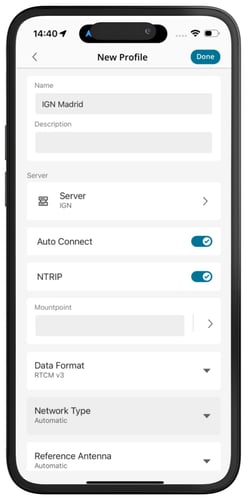
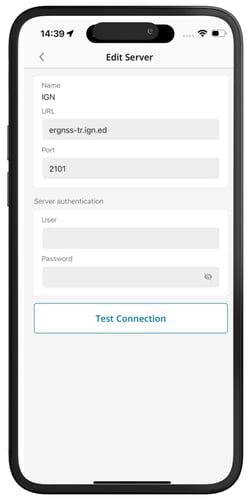
- GPS 메뉴로 돌아가서 NMEA 메시지를. 설정 값은 다음과 같습니다.
GGA: 초당 10회(10Hz) 전송하도록 설정합니다. 이를 통해 정확한 추적을 위한 고빈도 위치 업데이트가 제공됩니다.
GSA: 초당 1회(1Hz) 전송하도록 설정합니다. 이는 내비게이션을 위한 현재 위성 구성을 보고합니다.
GST: 초당 10회(10Hz) 전송하도록 설정합니다. 이를 통해 상세한 위치 오차 추정치가 자주 업데이트됩니다.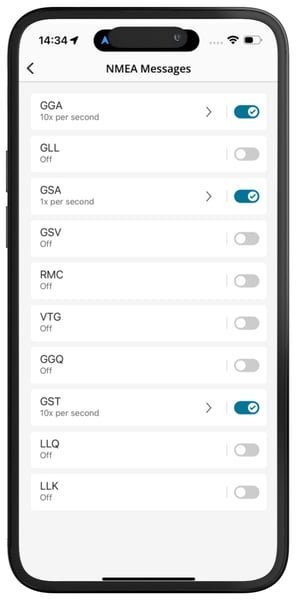
이러한 설정을 구성하면 라이카 FLX100이 효율적으로 작동하고 다양한 용도에 정확한 위치 데이터를 제공할 수 있습니다.
중요: 최신 버전으로 업데이트하십시오. PIX4Dcatch 및 Zeno Connect를
참고: Zeno Connect에서 설정할 수 있는 옵션은 다음과 같습니다.
-
안테나 사용 방식: 휴대용
-
NTRIP 설정
-
NMEA 메시지 (GGA, GST 10회/초 + GSA - 기본값 사용 가능)
-
(새로운 라이카 모델을 사용하는 경우) 틸트 기능을 끄십시오
Zeno Connect 앱에서 입력 NTRIP CRS를 설정하는 것은 필수 사항이 아닙니다. 하지만 설정하는 경우 PIX4Dcatch 앱에 정의된 CRS와 일치해야 합니다.
RTK 프로파일 생성 및 RTK 라이카 장치와의 연결
라이카 기기를 PIX4Dcatch에 연결하려면 다음 단계를 따르세요
-
RTK 프로필을 구성하고 RTK 안테나와 연결을 설정하려면 메뉴 내의 RTK 장치 설정 섹션으로 이동하여 RTK 장치 설정을 선택하십시오 .
.png?width=250&height=500&name=menu%20(2).png)
- RTK 블루투스 장치를 클릭하여 새 프로필을 생성하세요.

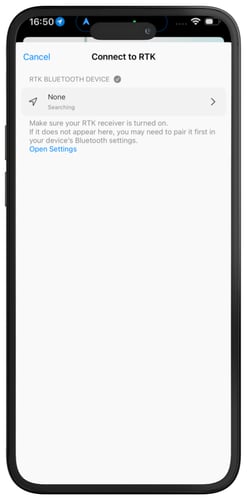
- FLX 100의 프로필 이름을 입력하고 RTK 로버를 선택한 다음 자동을 선택하십시오 .
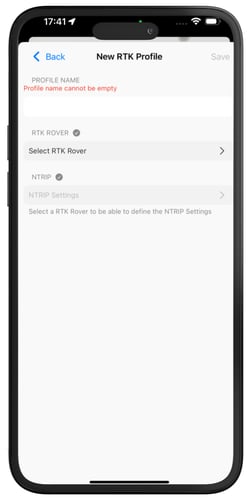
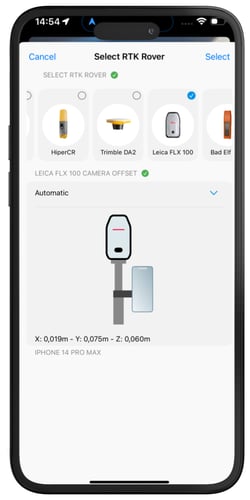
- NTRIP 설정에 접근하면 Leica Zeno Connect가 자동으로 열리고 현재 위치와 정확도가 표시됩니다.

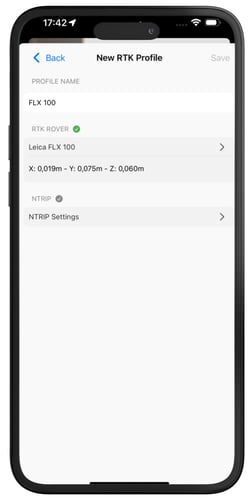
- 설정을 완료한 후 PIX4Dcatch 선택하여 FLX100 새 프로필을 표시합니다. 그런 다음 Bluetooth를 통한 RTK를 장치를 연결합니다.
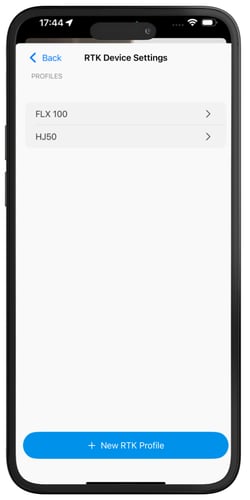
- PIX4Dcatch내에서 라이카 장치를 사용하면 정확한 위치 정보 태그 지정 및 이미지 캡처가 가능합니다.
이 과정을 통해 라이카 장치, 라이카 제노 커넥트 및 PIX4Dcatch가 원활하게 통합되어 사진측량 워크플로우에 필요한 정확한 위치 데이터를 얻을 수 있습니다.
카메라 오프셋을 수동으로 측정하는 방법
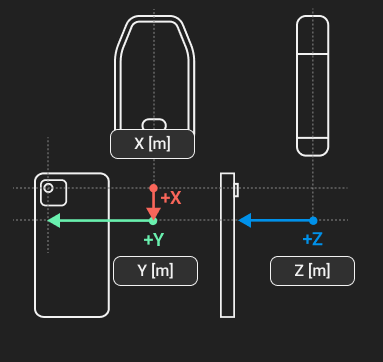
기기를 세로 방향으로 놓고 디스플레이가 앞쪽을 향하도록 합니다. X, Y, Z축의 방향과 측정 기준점이 될 안테나의 원점을 기준으로 각 축의 방향을 기록합니다. 원점은 안테나 바닥의 나사 마운트 중앙에 있습니다. 여러 개의 카메라 렌즈가 있는 기기의 경우, 어느 렌즈를 기준으로 측정해야 하는지도 확인해야 합니다.
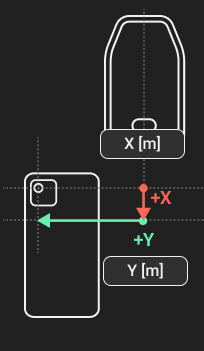
X축과 Y축을 측정합니다
X축 오프셋을 측정하려면 안테나 바닥에서 Y축과 만나는 지점까지의 수직축에서 X축을 측정합니다. 그런 다음 카메라 렌즈에서 안테나 중심까지의 거리를 측정합니다.
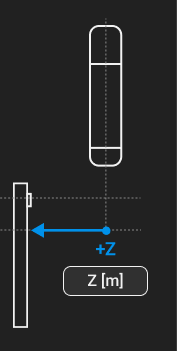
Z축을 측정합니다
Z축 오프셋을 계산하려면 안테나 중심에서 렌즈 중심까지의 깊이를 측정하십시오.
카메라 오프셋 값을 정확하게 측정하고 기록한 후에는 RTK 장치 설정 대화 상자 의 해당 카메라 오프셋 값 필드에 입력할 수 있습니다 . 장치가 설치된 지역에 따라 표시되는 측정 단위는 센티미터 또는 인치입니다.
제3자 정보 고지 사항:
PIX4D는 타사 플랫폼 및 제품에 대한 지침을 단지 통합 문제를 해결하는 데 도움이 되는 참고 자료로 제공할 뿐입니다. 해당 업체들은 PIX4D와 독립적인 회사입니다. PIX4D는 이러한 제품의 성능, 정확성 또는 신뢰성을 유지, 관리 또는 보증하지 않습니다.
PIX4D는 이 주제에 대한 추가 정보를 찾을 수 있도록 제3자 링크 또는 연락처 정보를 제공할 수 있습니다. 이러한 연락처 정보는 예고 없이 변경될 수 있습니다. PIX4D는 제3자 문서 또는 연락처 정보의 정확성을 보장하지 않습니다.