
중요: 의 오프라인 접속에는 PIX4Dmatic 별도의 오프라인 라이선스가 필요합니다. 이 기능이 필요하신 경우, 영업팀에 문의해.
오프라인 라이선스를 얻는 방법
오프라인 라이선스에는 표준 온라인 라이선스와는 다른 별도의 라이선스 유형이 필요합니다
- 일회성 요금(OTC) 오프라인 라이선스는 버전이 고정되어 있으며 업그레이드를 지원하지 않습니다.
- 구독형 오프라인 라이선스는 라이선스 기간(일반적으로 3년 또는 5년)에 따라 만료일이 있습니다. 유효 기간 동안 동일한 오프라인 라이선스를 사용하여 최신 소프트웨어 버전으로 업그레이드할 수 있습니다.
- 오프라인 사용을 위한 평가판 라이선스는 제공되지 않습니다.
참고: 오프라인 라이선스 관련 문의는 영업팀으로 연락주시기 바랍니다 .
하드웨어 ID에 액세스하는 방법
판매 과정에서 영업팀은 오프라인 사용에 필요한 기기의 하드웨어 ID를 요청할 것입니다. 다음 단계를 따라 하드웨어 ID를 확인하세요
- 오프라인에서 사용할 기기에서 PIX4Dmatic 엽니다
- 편집 > 환경설정 으로 이동하세요 .
- 오프라인 라이선스 탭 으로 이동하세요 .
- 하드웨어 ID (녹색 상자에 표시됨) 옆에 있는 복사 버튼을 클릭하여 클립보드에 복사하세요.

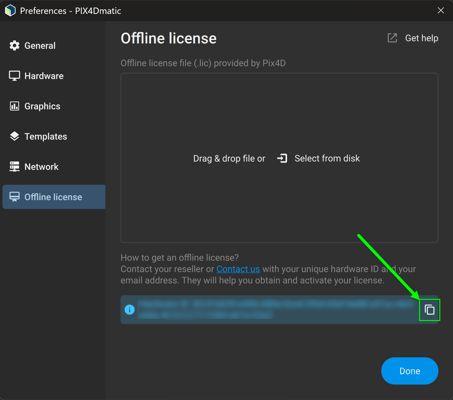
경고: 하드웨어 ID는 오프라인에서 사용하려는 장치에서 얻어야 합니다. 라이선스는 해당 특정 기기에서만 유효합니다.
오프라인 라이선스 활성화 방법
라이선스가 발급되면 영업팀에서 오프라인 라이선스 파일(.lic)을 제공합니다. 이 파일을 소프트웨어에 가져와야 라이선스를 활성화할 수 있습니다.
.lic 파일을 가져오려면 다음 단계를 따르세요
- 편집 > 환경설정 으로 이동하세요 .
- 오프라인 라이선스 탭 으로 이동하세요 .
- 일단 들어가면 오프라인 라이선스 탭, 둘 중 하나:
- .lic 파일을 창으로 드래그 앤 드롭하거나
- 가져오기
 버튼을 클릭 하고 파일을 선택하세요.
가져오기 완료 후:
- 일회성 라이선스의 경우, 최대 소프트웨어 버전이 표시됩니다.
- 구독 라이선스의 경우, 라이선스 만료일이 표시됩니다.
중요한:
- 오프라인 라이선스는 하드웨어에 잠겨 있습니다.
- 소프트웨어가 변경될 경우, 라이선스는 Pix4D의 승인을 받아 매년 한 번씩 재발급될 수 있습니다
- 3년 및 5년 면허증(유효한 S&U 포함)의 경우, 재발급된 면허증은 원래 만료일을 그대로 유지합니다.
문제 해결
오프라인 라이선스가 작동하지 않을 경우 소프트웨어에 오류 메시지가 표시됩니다. 오류 유형에 따라 다음과 같은 조치가 취해집니다
- 오프라인 라이선스 파일이 없습니다. 소프트웨어가 라이선스 파일에 접근할 수 없습니다.
- 해당 파일을 찾아서 편집 > 환경설정 > 오프라인 라이선스 로 다시 드래그 앤 드롭해야 합니다
- 오프라인 라이선스 파일을 읽을 수 없거나 호환되지 않습니다. 라이선스 파일이 수정되었거나 손상되었습니다.
- 라이선스가 변경되었거나 손상되었습니다.
- PIX4D는 포맷을 변경했거나 새로운 포맷을 도입했습니다.
- 공식 라이선스: 호환되지 않는 제품입니다. 라이선스가 잘못된 제품에 설치되었습니다.
- 라이선스를 사용하려면 올바른 소프트웨어를 설치하십시오.
- 오프라인 라이선스: 제품 버전이 호환되지 않습니다. 설치된 버전이 허용된 최대 버전보다 높습니다.
- 사용자는 소프트웨어를 특정 버전으로 다운그레이드하거나 새 라이선스를 구매해야 합니다.
- 오프라인 라이선스: 하드웨어 ID가 호환되지 않습니다. 라이선스 파일이 잘못된 컴퓨터에 설치되었거나 컴퓨터 하드웨어가 변경되었습니다.
- 사용자는 새 소프트웨어에 대한 새 라이선스를 요청할 수 있습니다
- 오프라인 라이선스가 만료되었습니다. 구독 또는 평가판 라이선스의 경우, 라이선스 만료일이 도래했습니다.
- 사용자는 소프트웨어를 계속 사용하려면 새 라이선스를 구매해야 합니다.
오프라인 PIX4Dmatic 으로 연락해 주십시오 라이선스 구매 관련 문의는 영업팀 . 문제 해결 관련 문의는 기술 지원팀으로 연락해 주십시오. 먼저 지원 페이지를 참조하여 사용법을 확인하시는 Pixie 것을 권장합니다 .