패치를 생성하세요
- 툴바에서
 정사영상 편집기를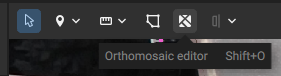
- 정사영상을 편집해야 할 영역을 패치로 그립니다. 그런 다음 마우스 오른쪽 버튼을 클릭하여 패치 생성을 완료합니다. 정사영상을 편집하는 데 필요한 만큼 패치를 그릴 수 있습니다.
- 이미지 뷰어 에서 정사영상을 보정하는 데 사용할 수 있는 패치가 모든 이미지에 표시됩니다
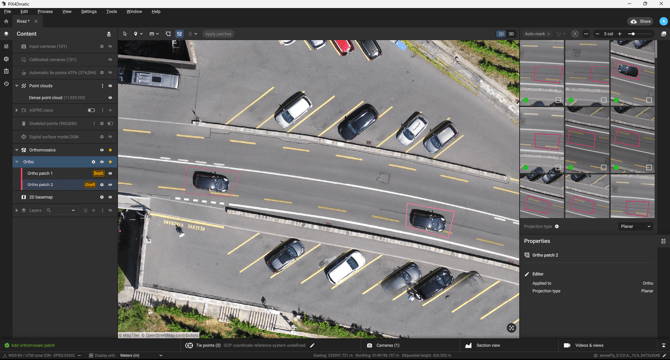
패치 편집
패치를 생성한 후에는 투영 유형을 선택해야 합니다
- 평면 투영: 평면 투영은 거리를 보존하지 않지만, 건물 모서리와 같은 급격한 경계면에서 직교 투영보다 왜곡이 적습니다. 따라서 측정 용도의 모자이크 이미지에는 평면 이미지를 사용하는 것을 권장하지 않습니다. 평면 투영은 주로 직교 모자이크의 시각적 효과를 개선하는 데 사용됩니다.
- 직교 투영법: 직교 투영법은 거리를 유지하며 측정 응용 분야에 특화된 모자이크 이미지에 사용할 수 있습니다.
평면 투영 에서 이미지를 선택 하거나 직교 투영 에서 하나 이상의 이미지를 선택하십시오 . 여러 이미지를 선택하면 이미지가 합성됩니다. 선택 가능한 이미지 개수는 투영 유형에 따라 다르므로 투영 유형을 선택하기 전에 이미지를 선택해야 합니다.
평면형: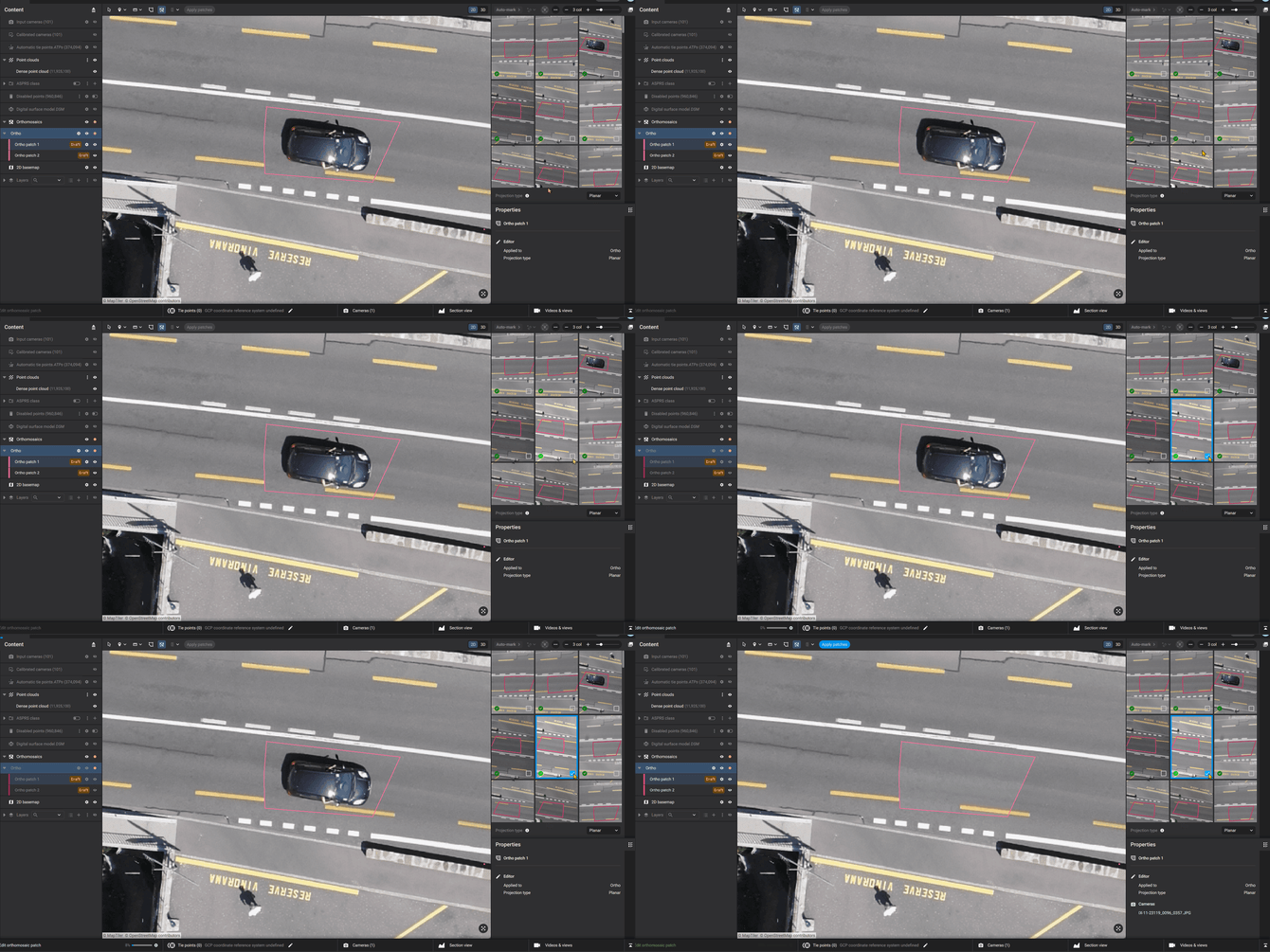
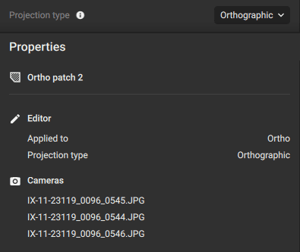
정자법: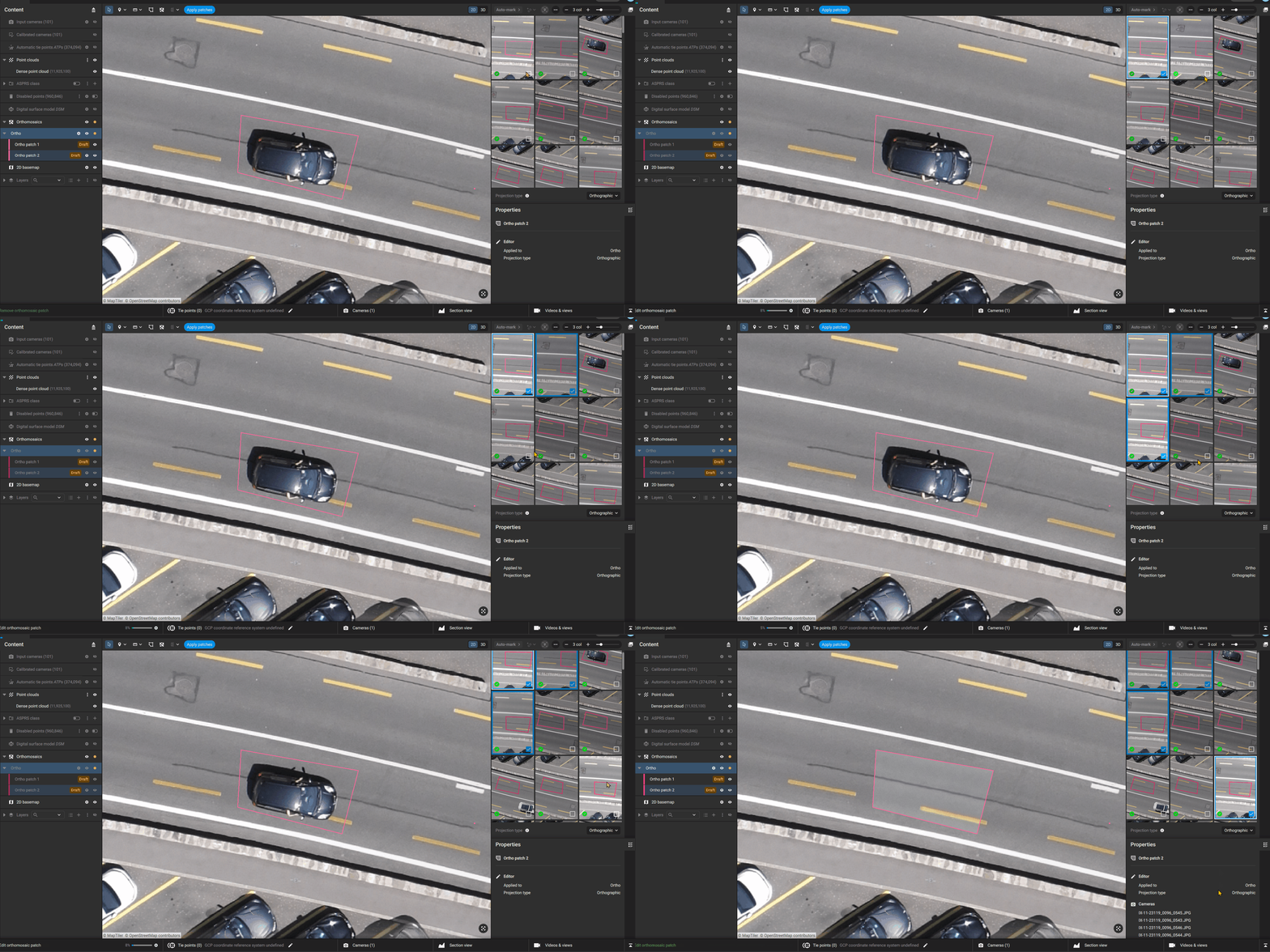
참고: 이미지를 선택할 때마다 처리가 자동으로 시작됩니다. 패치 채우기는 처리 과정에서 점차 옅어지는 효과를 냅니다.

패치를 적용하기 전에 2D 뷰에서 각 정점을 새 위치로 이동하여 정점 위치를 수정할 수 있습니다. 이미지 뷰어를 사용해서는 수정할 수 없습니다.
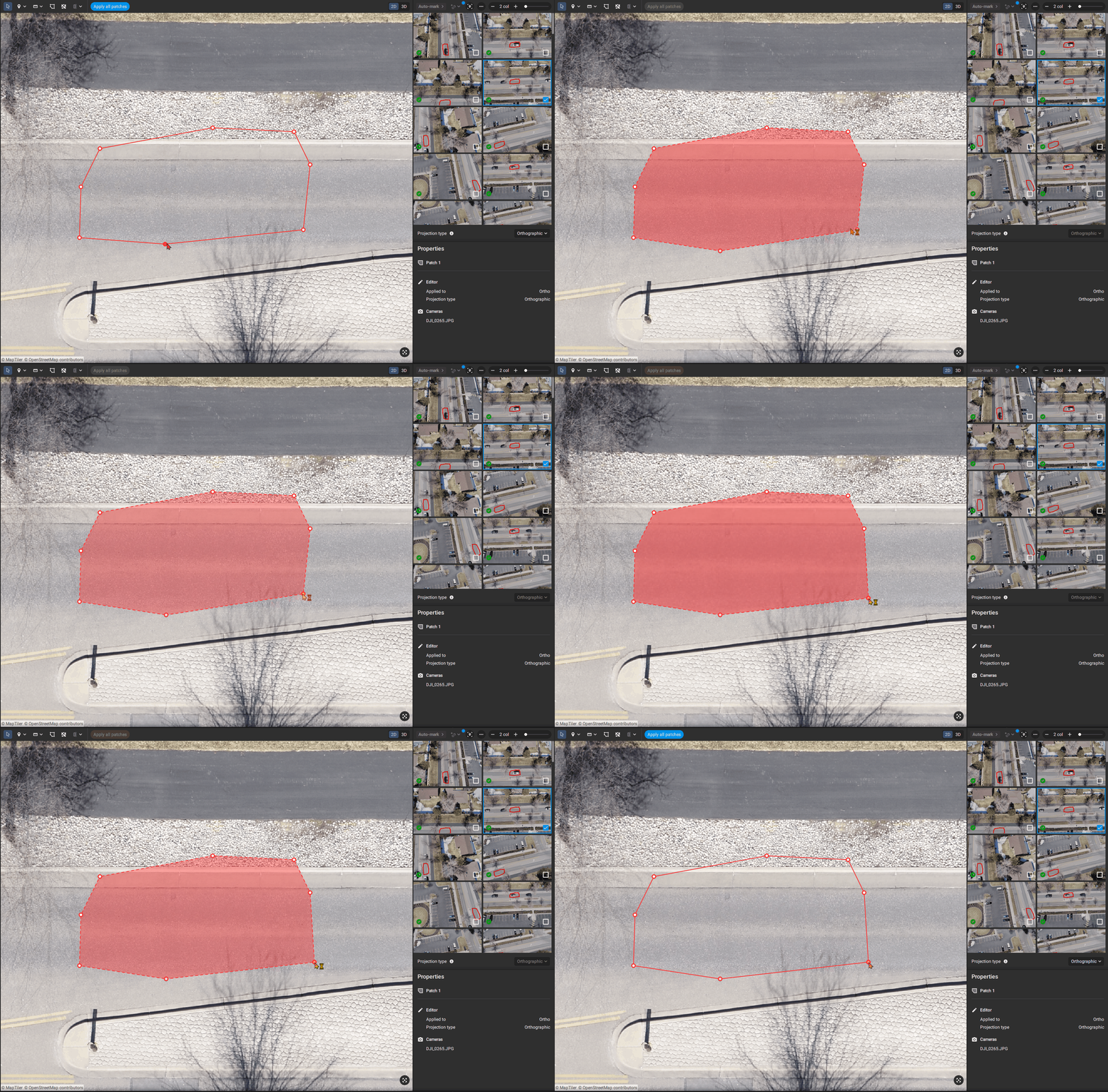
참고: 이미지 하나를 선택한 후 패치를 수정하면, 수정된 패치가 표시되도록 처리됩니다.
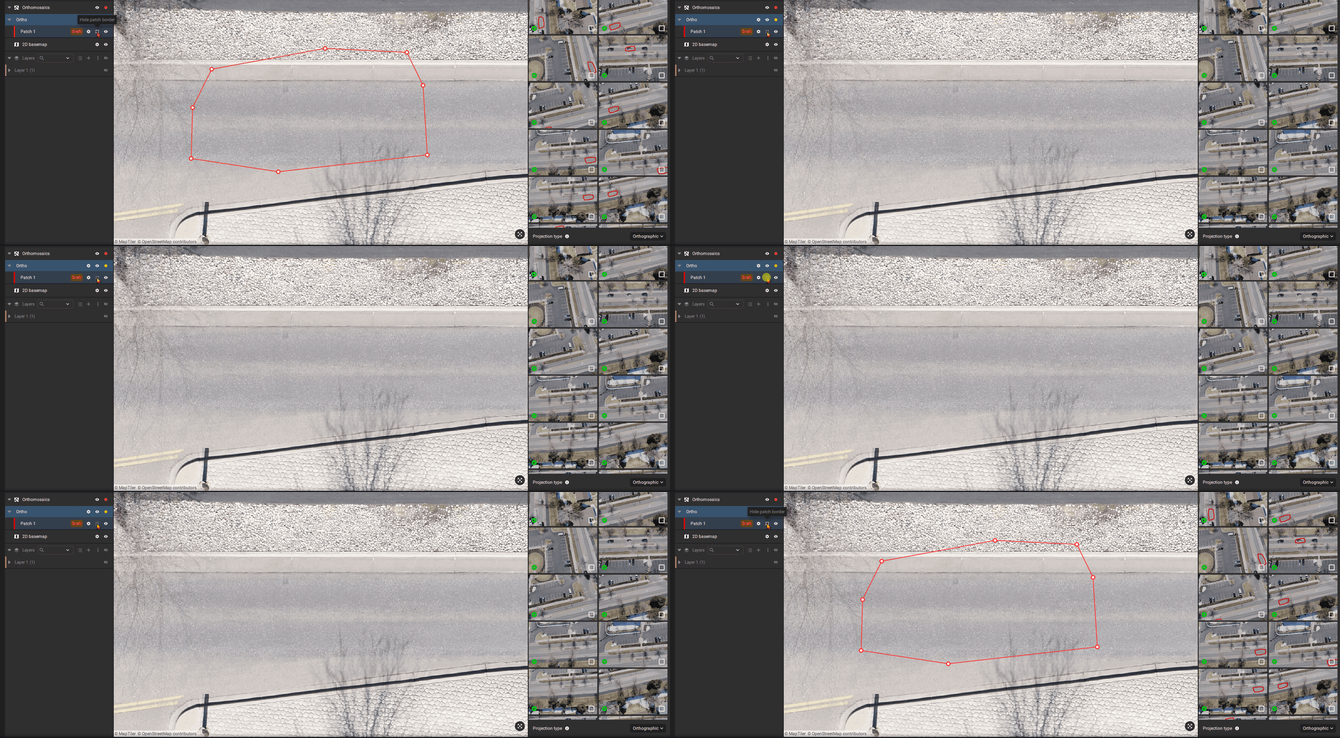
이미지를 선택한 후 결과를 미리 보려면 콘텐츠 패널에서 패치 테두리를 숨길 수 있으므로 패치를 적용하기 전에 결과를 검토할 수 있습니다.
패치를 붙이세요
필요한 패치를 모두 생성했으면 마지막 단계는 도구 모음에서 "패치 적용" 버튼을 클릭하는 것입니다. 그러면 모든 변경 사항이 정사영상에 적용됩니다. 
참고: 패치 적용이 완료될 때까지 콘텐츠 패널에는 모든 패치가 오래된 것으로 표시됩니다.
각 패치에 대해 속성 패널에서 정사영상을 편집하는 데 사용된 이미지 목록이 표시됩니다.