
NTRIP(Networked Transport of RTCM via Internet Protocol)는 GNSS 기지국에서 로버로 실시간 보정 데이터를 데이터 연결을 통해 스트리밍하는 데 사용되는 프로토콜입니다. 이를 통해 센티미터 수준의 위치 정확도를 구현할 수 있으며, 실시간 운동학(RTK) 워크플로우에서 널리 사용됩니다.
의 PIX4Dcatch과 효율적으로 공유할 수 있습니다 PIX4Dcatch . NTRIP 프로파일 템플릿을 사용하면 이제 사용자는 RTK 설정을 한 번만 구성하고 다른 사용자들
이 기능을 통해 NTRIP 자격 증명, RTK 로버 설정 및 안테나 오프셋을 공유할 수 있습니다. 프로필은 비밀번호로 보호할 수 있으며 일괄적으로 내보낼 수 있습니다.
RTK 프로필 템플릿 사용 방법
RTK 장치 설정 에서 RTK 프로필을 생성하거나 가져올 수 있습니다.
새로운 RTK 프로필 생성
RTK 프로필 템플릿을 생성하려면 다음 단계를 따르세요
- 의 PIX4Dcatch.
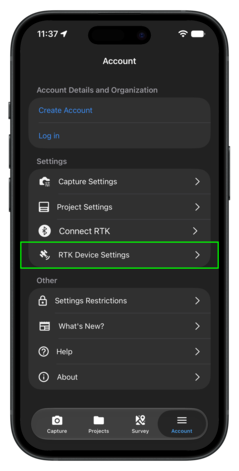 메인 메뉴에서 RTK 장치 설정을 엽니다
- 만들기를 탭하세요 .
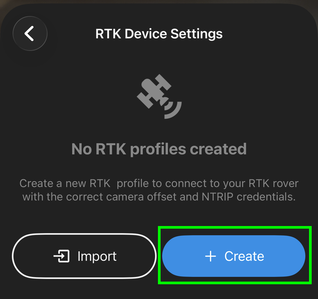
- 프로필 이름을 입력하세요 .
- 프로필과 연결할 RTK 수신기를 선택하십시오.
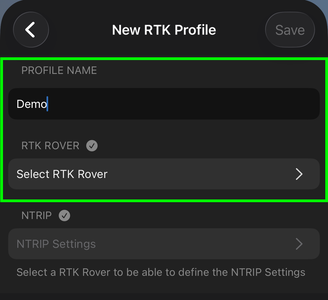
- 사용할 카메라 오프셋을 선택하십시오.
RTK 수신기가 방향 설정 옵션을 제공하는 경우 오른쪽 또는 왼쪽을. 또는 표준 설정이 아닌 경우 사용자 지정을.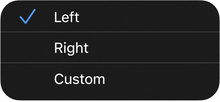
- 입력하십시오 .
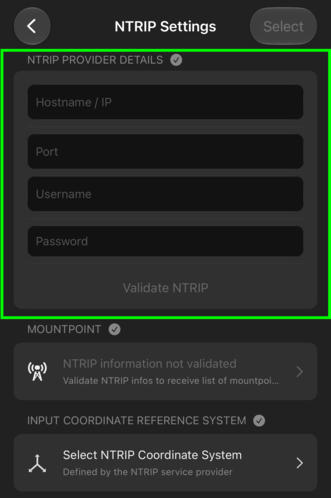
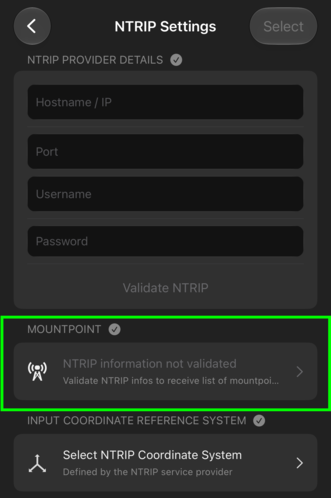
- 마운트 포인트를 선택하십시오 . 올바른 마운트 포인트는 NTRIP 제공업체 및 지역에 따라 다릅니다.
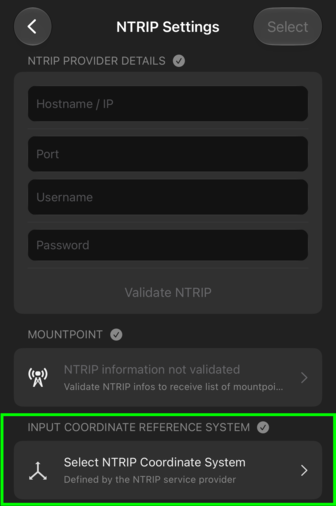
- 입력 좌표계를 선택하십시오 . 올바른 입력 좌표계는 서비스 제공업체와 지역에 따라 다릅니다.
- 저장을 탭하세요 .

RTK 프로필 내보내기
- RTK 장치 설정 에서 원하는 프로필을 선택하십시오.
- 내보내기 아이콘을 탭하세요 .

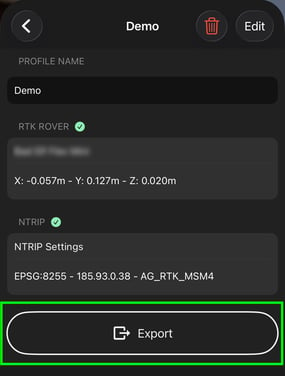
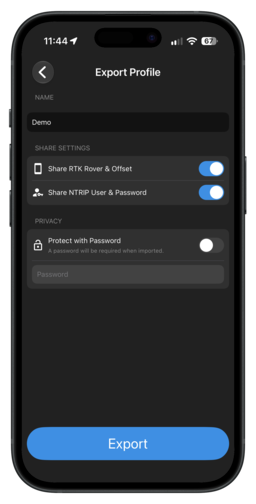
- 메뉴에서 하나 이상의 내보내기 옵션을 선택하세요
- RTK 로버 및 오프셋 공유 – RTK 프로파일에 사용된 RTK 로버와 카메라 오프셋을 공유합니다.
- NTRIP 사용자 이름 및 비밀번호 공유 – NTRIP 연결에 필요한 서버 주소, 사용자 이름 및 비밀번호만 공유합니다.
- 비밀번호로 보호 – 가져오기 시 필요한 비밀번호로 프로필을 보호합니다. 비밀번호에는 공백이나 쉼표를 포함할 수 없습니다.
6. '내보내기'를 하고 JSON 파일을 저장하거나 공유할 방법을 선택하세요.
RTK 프로필 가져오기
참고: 내보낸 JSON 파일은 모바일 기기에 로컬로 저장해야 합니다.
RTK 프로필 템플릿을 가져오려면 다음 단계를 따르세요
- 의 메인 메뉴에서 PIX4Dcatch. RTK 장치 설정을 엽니다
- '가져오기'를 탭 하고 기기에서 JSON 파일을 찾으세요.

- 메시지가 표시되면 프로필 암호를 입력하십시오.
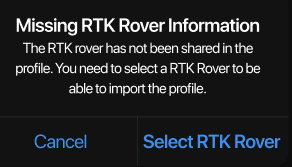
프로필 내용에 따라 NTRIP 자격 증명 또는 안테나 선택을 요청하는 메시지가 나타날 수 있습니다.
경고: Zeno Connect 또는 Trimble Mobile Manager와 같은 타사 애플리케이션을 사용하는 경우 프로필에 암호를 설정하여 보호해야 합니다.
타사 앱의 RTK 설정이 PIX4Dcatch.