작동 방식
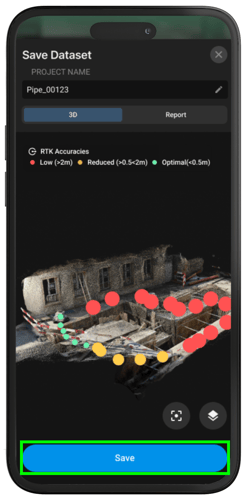
캡처가 완료되면 다음과 같은 요약 화면이 나타납니다
- 프로젝트 이름
- 두 개의 탭: 3D 및 보고서
- 저장 버튼
3D 보기
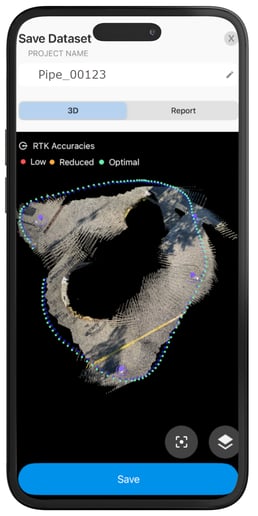
3D 에는 캡처된 모든 이미지와 해당 RTK/GPS 측정 지점이 표시됩니다.
RTK 장치를 사용하여 프로젝트를 캡처한 경우 다음과 같은 정확도 지표가 표시됩니다
 낮음: >6cm
 축소: 3-6cm
 최적 크기: 3cm 미만
참고: 임계값은 GPS 또는 RTK 장치에 따라 다릅니다.
이 화면에서 사용할 수 있는 추가 도구는 다음과 같습니다
- 확대/축소 아이콘
 : 3D 모델을 화면 중앙에 배치합니다.
 - 레이어 아이콘
 : 확장하여 포인트 클라우드 및 이미지 레이어를 수정하세요.
 - 연필 아이콘
 : 프로젝트 이름을 편집하세요.
보고서
보고서 탭에서는 여러 매개변수를 기반으로 캡처 품질을 요약하여 보여줍니다. 각 섹션에는 주요 지표와 필요한 경우 개선 팁이 제공됩니다.
.png?width=250&height=500&name=Plantilla%20Iphone%20(21).png)
이미지
전체 이미지 수와 최적 품질의 이미지 비율을 표시합니다.
이미지 품질을 개선하는 팁은 섹션 하단에 나와 있습니다.
.png?width=250&height=268&name=Frame%20(1).png)
지리적 위치
캡처 시 사용된 지리 위치 정보 소스를 보여줍니다
 위치 정보 없음: 이미지에 대한 지리적 위치 정보가 수집되지 않았습니다.
 GPS: 이미지는 기기에 내장된 GPS 수신기를 사용하여 촬영되었으므로 위치 정확도가 낮습니다.
 RTK: 이미지는 RTK 수신기를 사용하여 획득되었으며, 높은 위치 정확도를 제공합니다.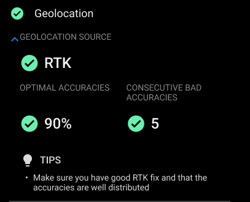
RTK 정확도를 다룰 때 매개변수는 두 가지 하위 범주로 나뉩니다 최적의 정확도 그리고 C연속적인 낮은 정확도.
최적 정확도 는 세 가지 범위로 나뉩니다.
- 최적 90-100%
 50~90% 감소
- 낮음 0-50%
연속적인 낮은 정확도는 두 가지 범위로 나뉩니다
- 최적의 0-50 정확도 샘플
- +50 정확도 샘플 감소
.png?width=250&height=340&name=Frame%20(2).png)
자동 태그
감지된 오토태그 수와 GCP 수(해당되는 경우), 그리고 성공적으로 인식된 GCP 수를 표시합니다.
- 녹색 체크 표시는 모든 GCP가 인식되었음을 나타냅니다.
- 빨간색 아이콘은 일부 GCP가 인식되지 않았음을 나타냅니다.
.png?width=250&height=258&name=Frame%202608747%20(2).png)
.png?width=250&height=258&name=Frame%202608747%20(3).png)
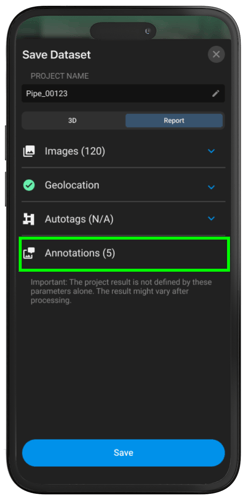
주석
주석의 개수를 나타냅니다.
프로젝트 저장
모든 매개변수가 프로젝트의 품질 요구 사항을 충족하면 ' 저장'을 프로젝트를 저장하세요. 매개변수가 요구 사항을 충족하지 못하면 '닫기' 버튼을 탭하여 캡처를 계속하거나 프로젝트를 취소할 수 있습니다  .
.