
이 기사에서는
출력 및 전송 가능한 형식
에서 ArcGIS Online에 연결 PIX4Dcloud
데이터 세트의 출력물을 ArcGIS Online으로
전송 ArcGIS Online 연결 해제
전송 파일 크기 제한
라이선스: 이 문서는 PIX4Dcloud Pro 라이선스(이전 명칭: PIX4Dcloud Advanced ) 에만 적용됩니다
역할: 데이터 세트에서 출력물을 전송할 수 있습니다 PIX4Dcloud. 에서는 소유자, 관리자 및 편집자 만
경고:
- 파일을 전송하려면 Esri 계정 정보가 필요합니다. 무료 공용 ArcGIS Online 계정은 지원되지 않습니다. 유료 ArcGIS Online 계정만 사용 가능합니다.
- 중요 통합 호환성: 은 PIX4Dcloud 현재 ArcGIS Online 만 지원합니다. ArcGIS Enterprise (온프레미스 또는 사용자 지정 프라이빗 클라우드 배포)는 현재 지원되지 않습니다.
출력 및 전송 가능한 형식
-
출력
-
정사영상:
.tiff -
DSM:
.tiff -
포인트 클라우드:
.slpk -
3D 메쉬:
.slpk
보고서
-
품질 보고서:
.pdf
-
PIX4Dcloud 에서 ArcGIS에 연결
PIX4Dcloud ArcGIS Online에 연결하려면 다음 단계를 따르세요
-
cloud.pix4d.com 에서 PIX4D 자격 증명으로 로그인하세요 .
-
PIX4Dcloud Drive 에서 오른쪽 상단에 있는 사용자 아이콘을 클릭합니다
-
클릭 통합.
-
타사 통합 > Esri 통합 에서 연결을 클릭합니다 .
-
Esri 로그인 페이지에서 ArcGIS 자격 증명을 입력하고 로그인하십시오.
-
인증이 성공적으로 완료되면 통합 페이지에서 ArcGIS와의 연결이 확인됩니다.
-
PIX4Dcloud 드라이브 로 돌아가서 사용자 아이콘을 클릭 하고 계정이 연결되었는지 확인하십시오.
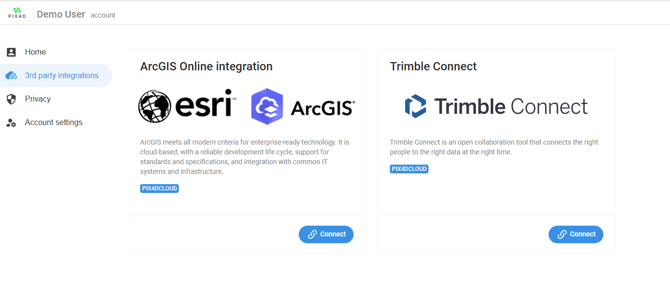
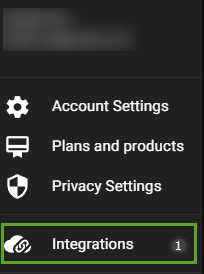
참고: ArcGIS 연결은 한 번 설정되면 14일 . 이 기간 동안 활동이 없으면 연결을 다시 설정해야 합니다.
데이터 세트의 출력 결과를 ArcGIS Online으로 전송합니다
ArcGIS Online으로 출력 결과를 전송하려면 다음 단계를 따르세요
-
에서 PIX4Dcloud. 원하는 데이터셋을 엽니다
-
상단 메뉴에서 '전송'을.
-
내보내기 대화 상자 에서 ArcGIS Online으로 전송할 출력 파일을 선택합니다. 선택한 파일 수가 표시됩니다.
-
선택한 출력에 해당하는 숫자인 # 전송을 클릭하십시오
-
ArcGIS에서 대상 폴더를 선택하세요
-
전송을 시작하려면 보내기를 클릭하세요
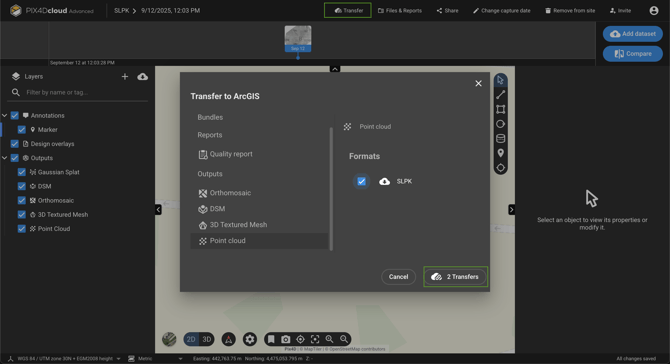
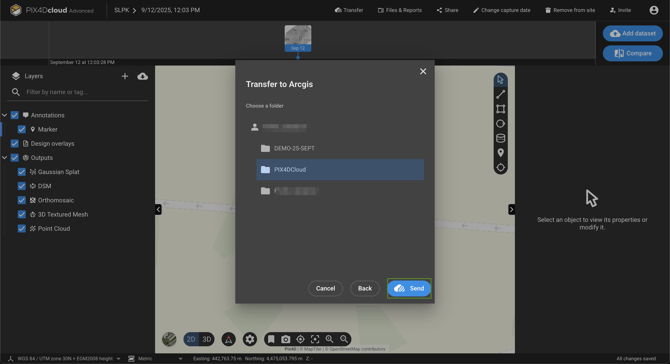
전송 시간은 선택한 파일의 개수와 크기 에 따라 달라집니다
참고: 3D 메쉬 출력의 경우, .slpk 파일은 EGM2008 수직 참조(WKID: 3855)를 사용하는 웹 메르카토르 좌표계(WKID: 3857)를 사용하는 지리 참조 데이터 세트로 내보낼 수 있습니다. 이 구성은 특히 Esri 베이스맵과 함께 사용할 때 ArcGIS Online Scene에서 원활한 시각화를 위해 최적화되어 있습니다. 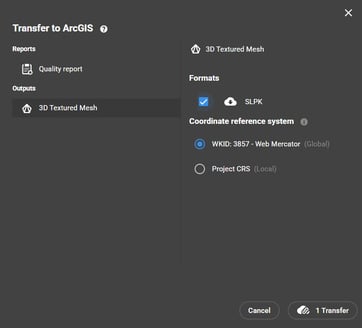
참고 : ArcGIS 와 Trimble 통합이 모두 연결된 경우, 동일한 데이터 세트의 출력물을 두 플랫폼 중 하나로 전송할 수 있습니다. 전송 전환기를 사용하여 대상 플랫폼을 선택하십시오.
ArcGIS Online에서 연결을 끊으세요
ArcGIS Online 연동을 해제하려면 다음 단계를 따르세요
-
cloud.pix4d.com 에 로그인하세요 .
-
PIX4Dcloud 드라이브 에서 사용자 아이콘을 클릭합니다 .
-
클릭 통합.
-
Esri 통합에서 연결 해제를 선택하세요
파일 전송 크기 제한
다음 한도를 초과하는 송금은 지원되지 않을 수 있습니다
-
포인트 클라우드(
.slpk): 4GB -
DSM(
.tiff): 1.7GB -
정사영상(
.tiff): 4.7 GB