
OPF(Open Photogrammetry Format)는 소프트웨어 애플리케이션 간의 사진측량 데이터 전송을 간소화하기 위해 개발된 표준 파일 형식입니다. PIX4Dcatch에서 프로젝트를 생성하면 OPF 파일이 자동으로 생성되어 프로젝트의 루트 디렉터리에 저장됩니다.
OPF를 사용하면 데이터 전송에 필요한 수동 단계를 줄여 PIX4Dcatch 와 PIX4Dmatic 간의 워크플로가 크게 개선됩니다. 이러한 간소화된 프로세스를 통해 사용자는 프로젝트 정보에 더욱 효율적으로 접근하고 시각화할 수 있어 생산성이 향상되고 오류 발생 위험이 최소화됩니다.
현재 OPF 파일은 다음과 같은 데이터 전송을 지원합니다
- 지상 기준점(GCP)
- 자동 태그
- 이미지

중요: 이 워크플로는 PIX4Dcatch 버전 2.15.0 이상 및 PIX4Dmatic 버전 1.75.0 이상이 필요합니다. 이전 버전으로 생성하거나 연 프로젝트는 OPF 기능을 지원하지 않습니다. 필요한 라이선스는 PIX4Dmatic Standard 또는 PIX4Dmatic Pro입니다.
OPF 파일 사용 방법
참고: 자동 태그 연결 지점, 자동 태그 GCP 또는 수동 GCP가 포함된 프로젝트와 포함되지 않은 프로젝트 모두 OPF 파일로 내보낼 수 있습니다.
PIX4Dcatch 에서 OPF 내보내기
프로젝트 폴더를 내보내려면 다음 단계를 따르세요
- 에서 PIX4Dcatch 홈 화면 하단의 '프로젝트'를 탭하세요
- 내보낼 프로젝트를 선택하세요.
- 오른쪽 상단의 ' 내보내기'를 탭하세요

- 모든 데이터 PIX4Dmatic (OPF)
 내보내기 - 를 선택하세요 .
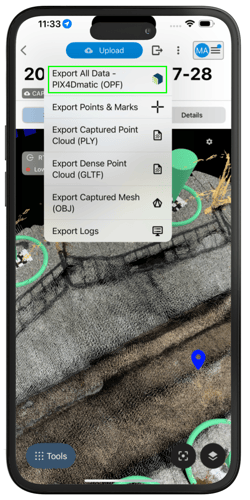
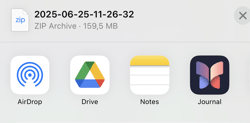
- 내보내기 방법을 선택하세요(예: 이메일, 클라우드 저장소, 휴대폰 저장소).
-
프로젝트 폴더가 포함된 .zip 파일이 생성됩니다.
PIX4Dmatic Standard / PIX4Dmatic Pro로 OPF 가져오기
.zip 파일은 모바일 기기에서 워크스테이션으로 전송한 후 클라우드 저장소 또는 USB 드라이브를 통해 압축을 해제해야 합니다. 파일 압축 해제 후 PIX4Dmatic에서 OPF 파일을 열고 사용하는 방법은 세 가지가 있습니다
옵션 1에서 열기 PIX4Dcatch 프로젝트 폴더
- 워크스테이션에서 PIX4Dcatch 프로젝트 폴더를 찾으십시오.
- project.opf 파일을 두 번 클릭하세요 .

- PIX4Dmatic 자동으로 프로젝트를 실행하고 프로젝트 이름과 파일 경로를 표시하며, 필요한 경우 편집할 수 있습니다.
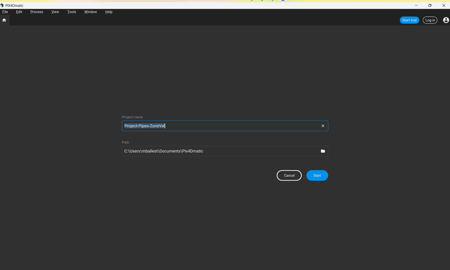
- 클릭하세요 .
- PIX4Dmatic OPF 콘텐츠로 시작합니다.
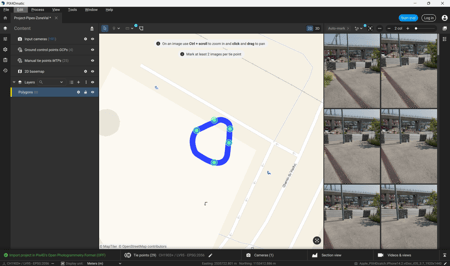
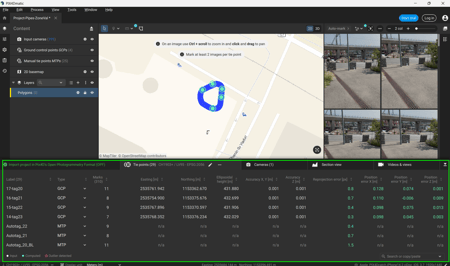
- 연관 점' 탭에는 가져온 지상 기준점(GCP)과 수동 연관점(MTP)이 표시됩니다.
7. PIX4Dcatch 라는 처리 템플릿을 선택합니다 .
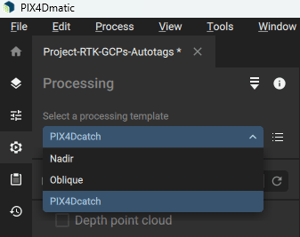
참고: 부터는 PIX4Dmatic 올바른 템플릿이 자동으로 선택됩니다.
옵션 2내에서 열기 PIX4Dmatic.
- PIX4Dmatic실행하세요.
- 왼쪽 상단의 메뉴 모음에서 파일 > 열기를.
- 원하는 프로젝트 폴더에서 project.opf 파일을 선택하세요

- 프로젝트 폴더 이름과 경로가 표시되며, 필요한 경우 편집할 수 있습니다.
- 시작을 클릭하세요 .
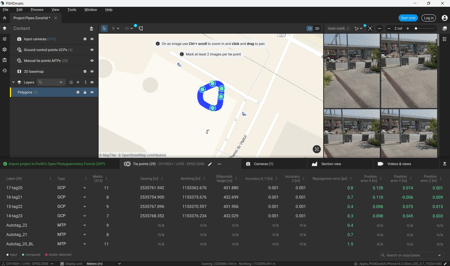
- OPF 콘텐츠는 콘텐츠 탭 과 연결 지점 탭 모두에 표시됩니다.
옵션 3: 드래그 앤 드롭
- PIX4Dmatic실행하세요.
- PIX4Dcatch 프로젝트가 저장된 폴더를 엽니다.
- 선택한 project.opf 파일 으로 PIX4Dmatic 홈 화면.

- 프로젝트 이름, 경로 및 좌표 참조 시스템(CRS)을 확인하십시오.
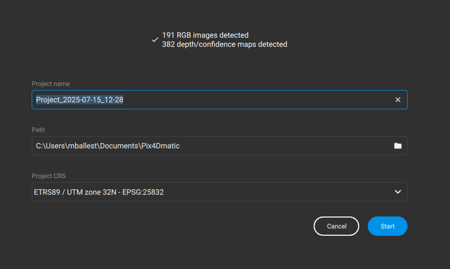
- 시작을 클릭하세요 .
- OPF 콘텐츠는 콘텐츠 탭 과 연결 지점 탭 모두에 자동으로 나타납니다.