
이 글에서는 PIX4Dmatic에서 비디오를 사용하여 처리하는 방법에 대한 단계별 지침을 제공합니다
지원되는 비디오 형식
동영상에 사용할 수 있는 형식은 다음과 같습니다
-
MP4. 코덱 H.264, H.265 (HEVC)
- MOV. 코덱 H.264, H.265(HEVC)
동영상 처리 방법
1. 비디오를 불러와서 프로젝트를 시작하세요
- PIX4Dmatic 실행하고 비디오 파일을 홈페이지로 드래그 앤 드롭하거나, 파일 > 가져오기 > 비디오에서 파일을 선택하세요
- 프로젝트 생성 대화 상자에서 프로젝트 이름과 위치를 설정합니다. 추출된 프레임에는 지리적 위치 정보가 없으므로 좌표 참조 시스템은 임의 좌표계[m] 로 설정됩니다
- 프로젝트 이름과 저장 위치를 입력하고 [시작]을.
기존 프로젝트에 비디오를 가져오려면 파일 > 가져오기 > 비디오를 선택하거나 비디오 파일을 열려 있는 프로젝트로 드래그 앤 드롭하면 됩니다. 두 방법 모두 이미지 추출 대화 상자를 바로 엽니다.
2. 이미지 추출 설정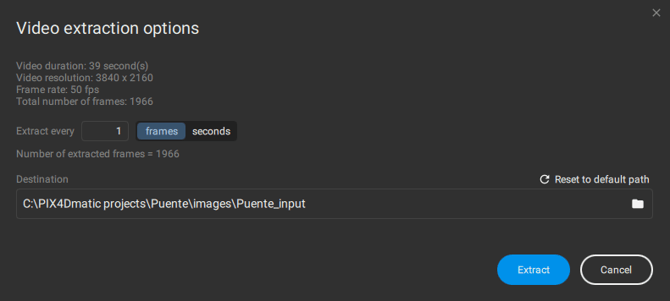
- 프레임 수 또는 초 단위 시간을 기준으로 이미지 추출 속도를 선택하세요 . 추출된 총 프레임 수는 선택한 값에 따라 업데이트됩니다.
- 대상폴더. 추출된 이미지가 저장될 폴더입니다. 기본적으로 이미지는 프로젝트의 이미지 폴더 아래에 비디오 이름과 추출 프레임 속도를 따서 만든 새 하위 폴더에 저장됩니다. 추출된 이미지가 저장될 폴더를 지정할 수도 있습니다. 기본 폴더를 변경하면
 '기본 경로로 재설정' 옵션이 나타나 이미지가 저장될 기본 경로로 복원할 수 있습니다.
프로젝트 디렉터리 외부의 폴더를 선택하면 프로젝트를 삭제해도 추출된 이미지는 선택한 폴더에 남아 있습니다. - 가져오기를 클릭하여 추출을 시작하세요. 대화 상자가 닫히고 진행 상황은 상태 센터에 표시되며, 여기에서 가져오기를 취소할 수도 있습니다.
참고: 등 다른 데이터 소스와 결합할 수 있습니다 PIX4Dcatch .
- 보정 활성화
- 데이터 세트에 적합한 처리 템플릿을 선택하십시오. 추출된 이미지에는 지리적 위치 및 방향 관련 정보가 포함되어 있지 않으므로 보정을 위해 'GPS 없음' 템플릿을 선택하십시오.
- 시작 버튼 을 클릭하세요
보정 작업이 완료되면 결과를 검토하여 보정 정확도를 높이기 위해 수동 기준점(MTP) 또는 지상 기준점(GCP)이 필요한지 판단합니다. 결과가 만족스러우면 나머지 출력물(예: 고밀도 포인트 클라우드, 디지털 표면 모델(DSM), 정사영상) 생성을 위한 처리를 계속 진행할 수 있습니다.