
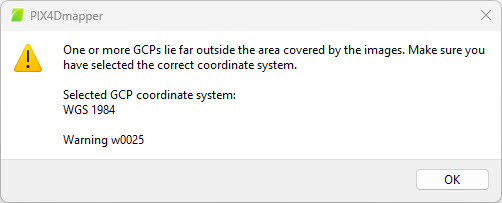
PIX4Dmapper 로그 파일이나 팝업 메시지에 경고 w0024 또는 w0025가 나타나면, 하나 이상의 지상 기준점(GCP)이 프로젝트 영역(이미지 위치로 정의됨)에서 멀리 떨어져 있음을 의미합니다.

경고 설명
PIX4Dmapper 프로젝트로 지상 기준점(GCP)을 가져올 때 다음과 같은 경고 메시지가 나타날 수 있습니다
-
w0024: 하나 이상의 GCP가 이미지 촬영 영역에서 너무 멀리 떨어져 있습니다. 올바른 GCP 파일과 좌표계가 선택되었는지 확인하십시오.
- w0025: 하나 이상의 GCP가 이미지 촬영 영역을 벗어났습니다. 올바른 좌표계를 선택했는지 확인하십시오(선택한 GCP 좌표계 입력).
일반적인 증상은 다음과 같습니다
- GCP가 나타납니다 프로젝트 영역에서 멀리 떨어져 있거나 이미지 범위 밖에 완전히 위치한 경우.
- 프로젝트 또는 GCP가 표시됩니다 그것들은 마땅히 있어야 할 지역의 육지에 있음에도 불구하고, 대양 한가운데나 아프리카 해안에서 발견됩니다.
참고: 이 메시지는 경고이며 오류가 아닙니다. 프로세스가 중단되지는 않습니다. 다만, GCP 좌표에 문제가 있을 수 있음을 사용자에게 알리는 것입니다.
원인
근본 원인은 몇 가지 범주로 나눌 수 있습니다
-
좌표계가 일치하지 않거나 잘못 선택되었습니다
-
좌표 형식 및 축 혼동
-
프로젝트 위치가 잘못되었거나 지리적 위치 정보가 손상되었습니다
솔루션
다음 단계를 따라 경고 w0024 및 w0025를 진단하고 해결하십시오.
문제가 GCP에 있는지 또는 이미지에 있는지 확인하십시오
- PIX4Dmapper에서 열기 지도 보기.
- 메뉴 보기 > 지도 보기또는
- 지도 보기 버튼을 클릭하세요

- 축소하여 이미지(빨간색 점)와 GCP(파란색 십자)를 확인하세요.
- GCP(지상 기준점)에 문제가 있는지, 아니면 이미지의 지리적 위치 정보에 문제가 있는지 파악하십시오.
- 이미지에 문제가 있는 경우(GCP 위치가 올바른 경우), 선택한 이미지 좌표계가 올바른지 확인하고, PPK 워크플로우를 사용하는 경우 지리 위치 정보가 올바르게 가져왔는지 확인하십시오. 지리 위치 파일 가져오기 및 형식에 대한 자세한 내용은 " 지리 위치 파일 선택 - PIX4Dmapper.
- 이미지의 지리적 위치 정보가 정확하고 문제가 GCP(지상 기준점)에 있는 경우, 이 가이드를 따르십시오.
GCP 값을 확인하세요
- PIX4Dmapper에서 열기 GCP/MTP 관리자.
- 메뉴 프로젝트 > GCP/MTP 관리자... 또는
- GCP/MTP 관리자 버튼을 클릭하세요

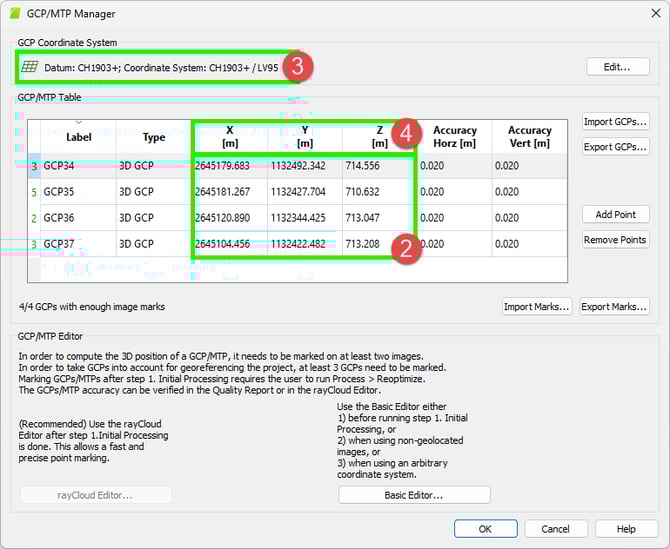
- GCP/MTP 테이블의 값이 올바르게 가져왔는지, 오타가 없는지 확인하십시오.
- GCP 좌표계가 올바르게 설정되어 있고 측량사가 GCP 좌표를 획득할 때 사용한 좌표계와 일치하는지 확인하십시오.
- 또한, 선택한 좌표 참조 시스템의 단위에 따라 좌표를 제공해야 합니다. 좌표는 미터, 피트 또는 도 단위일 수 있습니다. 단위는 표의 첫 번째 행에 나와 있습니다. GCP/MTP 표(2)의 좌표값이 헤더(4)에 표시된 단위와 일치하지 않으면 잘못된 GCP 좌표계(3)가 선택된 것입니다. 예를 들어, GCP 값이 46.34293815, 8.02197940(도 단위) 형식인데 헤더에 [m]가 표시되면 GCP가 프로젝트 영역에서 멀리 떨어져 있는 것으로 나타납니다. 이 경우 올바른 GCP 좌표계(도 단위)를 선택해야 합니다.
축 교환 식별
- 에서 PIX4Dmapper엽니다 .
- 축소하여 이미지(빨간색 점)와 GCP(파란색 십자 표시)를 확인하세요. 이미지와 GCP가 같은 위도에 있으면 이 부분을 건너뛰고 다음 부분으로 이동하세요.
그렇지 않으면 이미지와 GCP가 서로 상당히 멀리 떨어져 있는 것처럼 보일 것입니다.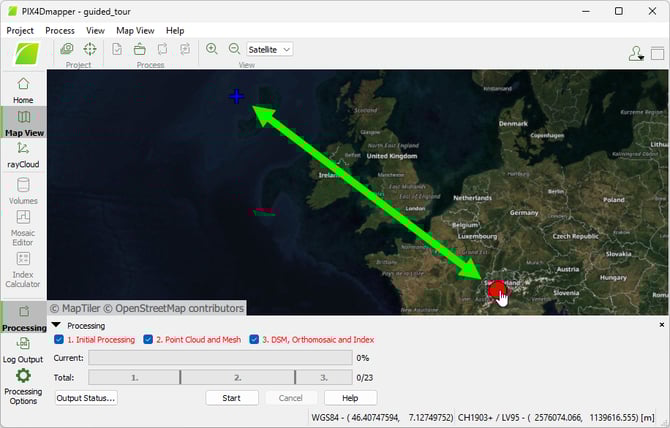
- 이미지 위에 마우스를 올려놓고 오른쪽 하단에 표시된 좌표에 주석을 달아주세요
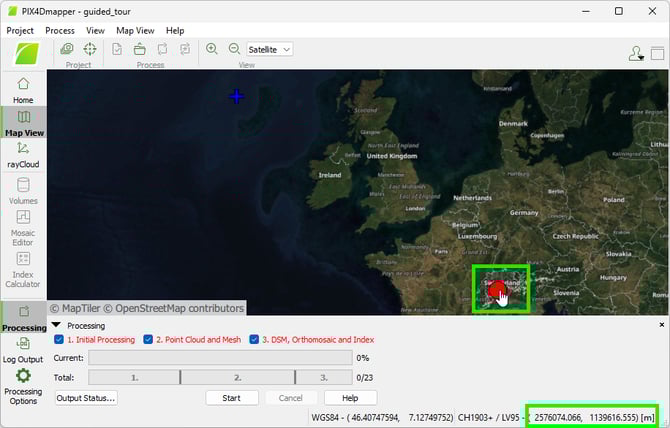
- GCP 위에 마우스를 올려놓고 좌표를 확인하세요.
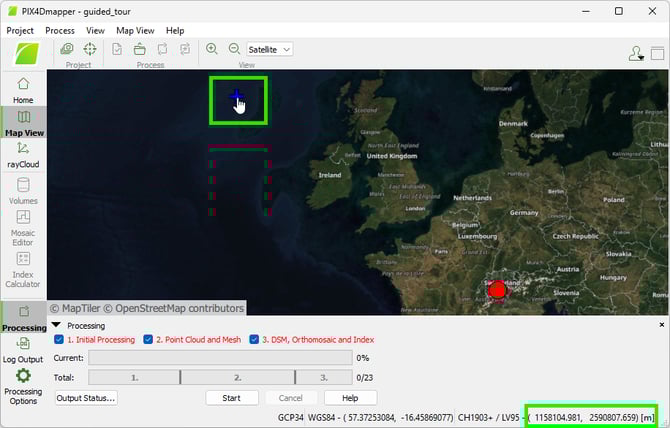
- 만약 이 좌표들이 3번 항목에 표시된 좌표와 동일하지만 순서만 바뀐 경우라면, 가져오기 과정에서 축이 바뀐 것입니다. GCP/MTP 관리자 에서 좌표 순서를 올바르게 선택하여 지리 위치 정보를 다시 가져 오십시오
경도가 틀렸습니다 (위도는 맞습니다)
- 에서 PIX4Dmapper엽니다 .
- 축소하여 이미지(빨간색 점)와 GCP(파란색 십자)를 확인하세요.
- 파란색 십자 표시와 빨간색 이미지가 위도(북위 또는 남위)는 같지만 경도가 다른 경우, 좌표계가 UTM 구역을 사용하고 있으며 잘못된 구역이 선택되었을 가능성이 높습니다.
이 예에서는 WGS 84 / UTM 구역 32N 대신 WGS 84 / UTM 구역 33N이 잘못 선택되었습니다.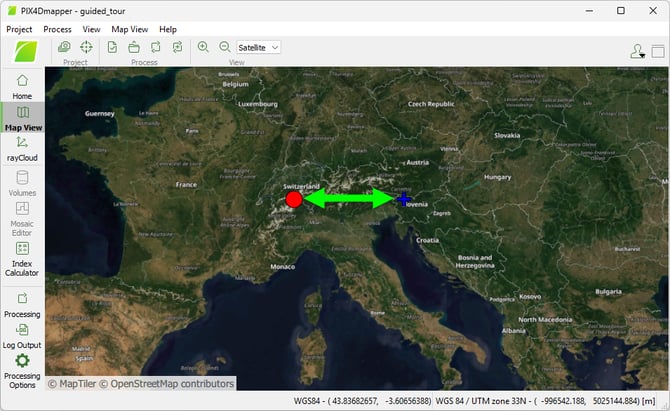
- GCP 좌표계에서 올바른 UTM 영역을 선택하십시오.