
소개
드론 이미지를 이용한 디지털 표면 모델(DSM) 생성 및 다양한 농업 작업에 있어 정확한 고도 값은 필수적입니다. 그러나 실시간 운동학(RTK) 시스템을 사용하여 위치 정밀도를 향상시키더라도 PIX4Dfields 에서 생성된 DSM 고도 값과 예상 값 사이에 차이가 발생할 수 있습니다.
주된 문제는 많은 드론이 고도를 타원체 고도로 기록한다는 점과, PIX4Dfields 타원체 고도를 직교 고도(해발 고도)로 자동 변환하지 않는다는 점에서 비롯됩니다. PIX4Dfields 드론이 제공하는 원시 고도 값을 그대로 표시합니다. 결과적으로 표시되는 고도가 해발 고도와 비교했을 때 상당히 부정확하게 나타날 수 있습니다.
타원체 높이: 지구의 수학적 모델(타원체)을 기준으로 측정한 고도입니다.
정표고: 평균 해수면을 근사적으로 나타낸 지오이드를 기준으로 합니다.
어떻게 해결해야 할까요?
PIX4Dfields 타원체 높이와 직교 투영 높이 간의 전환을 허용하지 않습니다.
이 문제를 효과적으로 해결하려면 다음 권장 단계를 따르십시오
필요한 고도 오프셋을 결정하십시오
불일치가 주로 타원체 높이와 정표고의 불일치 때문인 경우, 프로젝트 영역의 대략적인 높이를 확인하십시오. 이 값은 종종 타원체 높이를 정표고로(또는 그 반대로) 변환하는 데 필요한 오프셋 값을 나타냅니다.
보다 정확한 오프셋 값을 얻으려면 지역 지오이드 모델이나 공식 측량 자료를 참조하십시오.
예를 들어, PIX4Dfields 고도가 100미터로 표시되지만 해당 위치의 실제 예상 고도가 50미터인 경우, QGIS에서 50미터의 차이를 보정해야 합니다.
QGIS 래스터 계산기를 사용하세요
- PIX4Dfields에서 표면 모델을 내보냅니다.
- 로 이동하세요 .
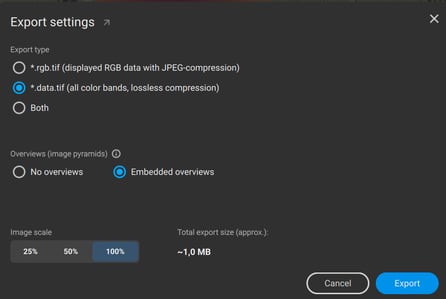
- .data.tif, 내장 개요를 선택 하고 내보내기를 클릭하세요.
- "Surface model.data.tiff" 파일을 QGIS에 불러오세요.
- 래스터 계산기(래스터 > 래스터 계산기)를 엽니다. 다음 영상을 시청해 주세요.
- 알려진 오프셋을 빼거나 더하는 간단한 산술적 보정을 적용합니다.
예를 들어, PIX4Dfields 고도가 예상보다 약 50미터 높다면 "표면 모델.데이터@1" - 50과 같은 공식을 추가합니다.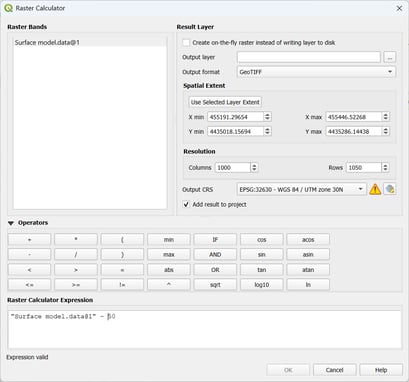
- 수정된 DSM을 저장하세요.
- 필요한 경우 PIX4Dfields 로 다시 가져오세요
- 프로젝트 내에서 가져오기를 클릭하세요.
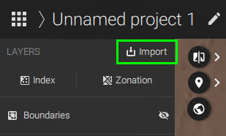
- 기타 지도 항목 에서 GeoTiff를 클릭하세요
- 프로젝트 내에서 가져오기를 클릭하세요.