

|

디티엠 |
|

|

|


✅포함 사항: PIX4Dmatic Pro 및 PIX4Dmatic Analyst
❌포함되지 않음: PIX4Dmatic 스탠다드
입력
이 처리 옵션은 DTM 생성에 사용할 입력 소스를 정의합니다. 다음 옵션을 사용할 수 있습니다
- 고밀도 포인트 클라우드
- 깊이 포인트 클라우드(PIX4Dcatch 프로젝트)
- 심도 및 고밀도 융합 (PIX4Dcatch 프로젝트)
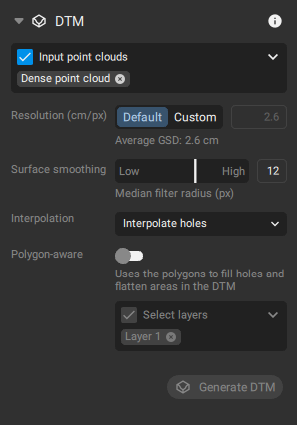
참고: DTM 생성을 위해 여러 입력값을 선택할 수 있습니다. 선택된 모든 입력값에 대해 DTM 생성 전에 지형 분류를 적용해야 합니다.
해결
DTM 생성에 사용되는 공간 해상도를 정의합니다. 기본 해상도는 프로젝트의 평균 지상 샘플링 거리(GSD)를 기준으로 결정됩니다.
- 해상도 [단위/픽셀]DTM의 해상도를 정의합니다.
- 기본값: 해상도는 프로젝트의 GSD(지름)의 1배입니다.
- 사용자 지정: DTM 해상도에 대해 원하는 값을 선택할 수 있습니다.
표면 평활화
생성된 DTM에 표면 평활화 처리가 적용됩니다. 낮은 값을 사용하면 최종 DTM 에 더 선명한 특징과 가장자리가 나타납니다. 높은 값을 사용하면 DTM이 매끄러워집니다.
- 표면 평활화 (0 - 20, 12 - 기본값)중앙값 필터의 반경을 선택하여 DTM 평활화 효과를 결정할 수 있습니다
- 0: 평활화 처리가 적용되지 않습니다.
- 낮음(1에 가까운 값): 표면의 방향을 유지하고 건물의 모서리와 가장자리와 같은 날카로운 특징을 보존하려고 합니다.
- 높음(20에 가까운 값): 더 넓은 주변 영역을 기준으로 영역을 매끄럽게 하려고 시도합니다. 날카로운 모서리가 부드럽게 처리됩니다. 평평하지 않은 영역도 매끄럽게 처리되어 평평해집니다.
중요: DTM은 입력으로 밀집 포인트 클라우드를 받습니다. 밀집 포인트 클라우드에 노이즈가 많으면 생성된 DTM에도 그대로 반영됩니다. DTM을 생성하기 전에 보정 및 밀집 포인트 클라우드 생성 단계의 결과가 최적인지 확인하십시오
보간법
보간 매개 변수는 생성된 DTM의 완전성에 영향을 미칩니다.
- 보간법을 사용하지 않습니다. 고밀도 포인트 클라우드가 생성된 영역만 DTM에 재구성됩니다. 고밀도 포인트 클라우드가 생성되지 않거나 밀도가 충분하지 않은 영역에서는 DTM에 구멍이 나타납니다.
- 표면의 빈 공간을 보간합니다. DTM의 빈 공간은 인접한 데이터를 기반으로 채워집니다.
- 영역 확장. DTM 데이터는 (보정된) 카메라에서 보이는 전체 영역을 포함하도록 확장됩니다.
다각형 인식
다각형을 사용하여 DTM의 구멍을 메우고 영역을 평평하게 만드세요.
심상
2D 시각화
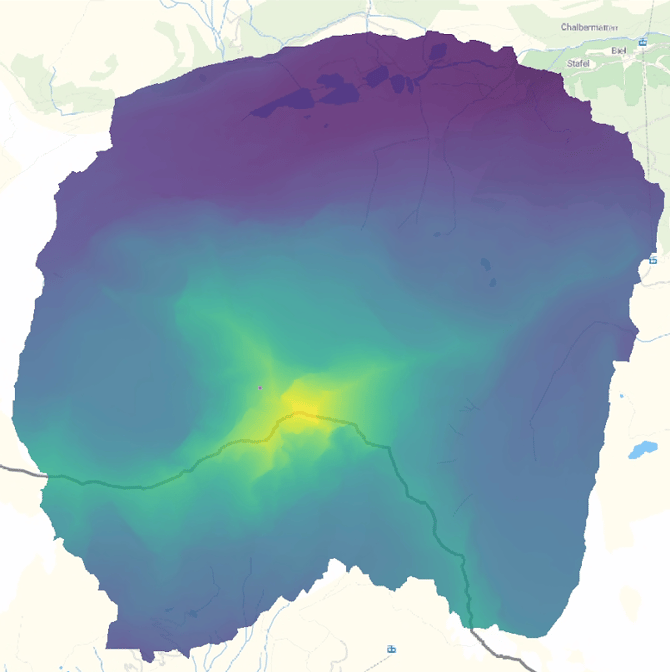
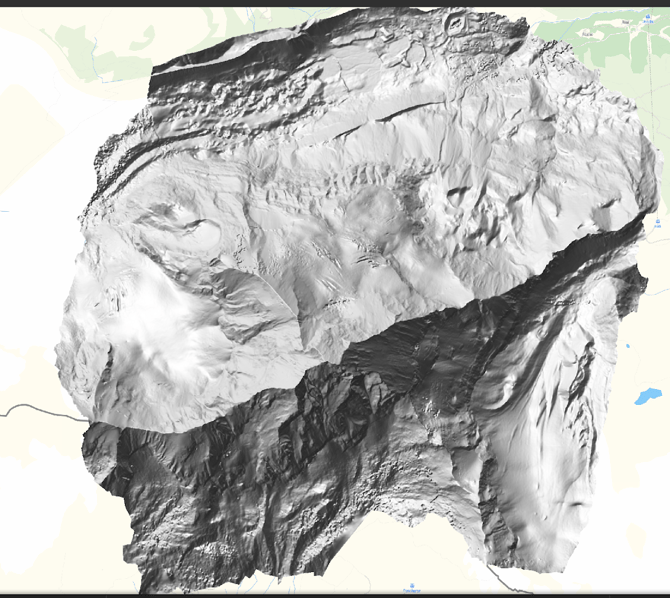
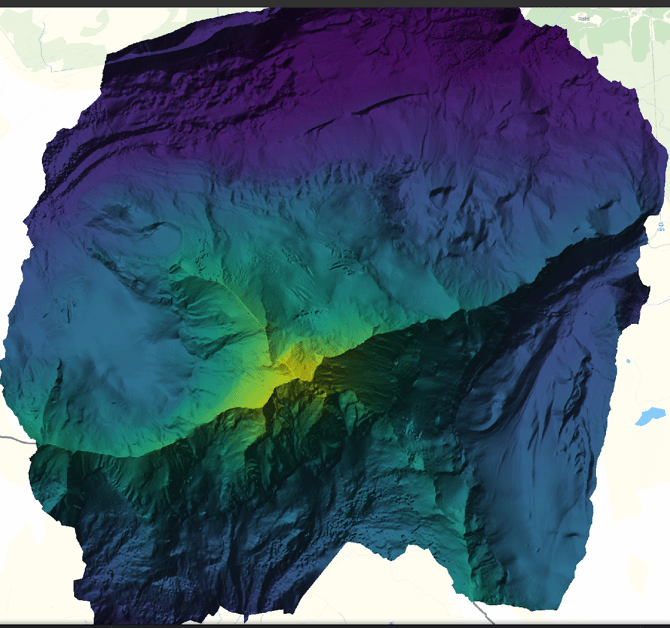
고도 값은 각 픽셀에 표현되므로, DTM 생성에 사용된 점들의 높이 범위 내에서 높이 값을 조정하여 시각화를 생성할 수 있습니다.
또한 음영 모드는 컬러 맵, 힐셰이드(회색조), 결합의 세 가지 모드 중에서 선택할 수 있으며, 수직 강조를 위한 Z 계수 슬라이더를 사용하여 음영 강도를 조절할 수 있습니다.
| 컬러맵 | 힐셰이드 | 결합 |
|
|
|
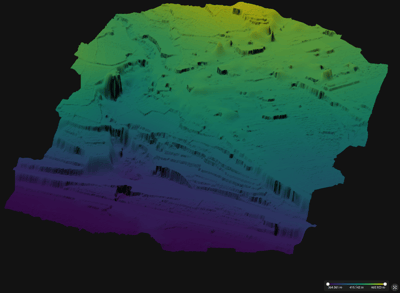
3D 시각화
DSM은 3D로도 볼 수 있습니다. 2D 보기에서 사용할 수 있는 음영 모드는 3D 보기에서도 동일하게 사용할 수 있습니다.
관심 영역(ROI)을 적용하여 자르기
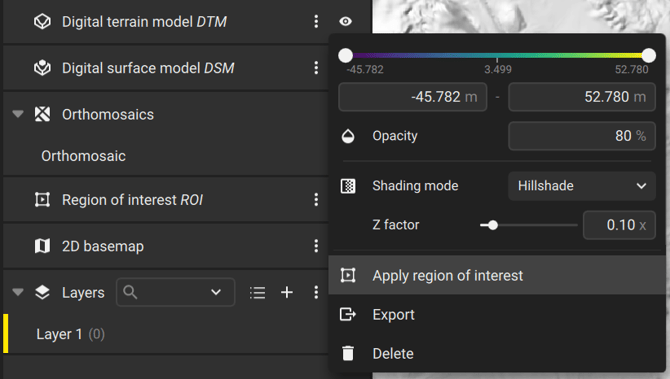
디지털 지형 모델(DT M) 을 처리한 후 , 관심 영역(ROI)을 적용하여 프로젝트의 특정 영역으로 출력물을 잘라낼 수 있습니다. 이렇게 하면 파일 크기가 줄어들고 재처리가 필요하지 않으므로 시간을 절약할 수 있습니다.
콘텐츠 패널의 디지털 지형 모델(DTM) 섹션에서 관심 영역을 그린 후에는 세 점 메뉴에서 " 관심 영역 적용" 옵션을 사용할 수 있게 됩니다
수출
DTM을 내보내는 방법에는 두 가지가 있습니다.
- 콘텐츠 패널 > 디지털 지형 모델 (DTM) > 내보내기
- 파일 > 내보내기 > DTM
다음과 같은 내보내기 설정이 가능합니다
- 압축(LZW 압축, 활성화됨 - 기본값)내보낼 파일의 압축 방식을 정의합니다.
- LZW 압축 - 활성화됨: 파일 압축 중 데이터 손실이 없으며 .tiff 파일의 품질 저하도 없습니다. 따라서 내보낸 파일의 크기가 줄어듭니다.
- LZW 압축 - 비활성화: 내보내기 과정에서 압축이 사용되지 않습니다. 이로 인해 내보낸 파일의 크기가 커집니다.
- 파일 형식 (단일 - 기본값):
- 단일 파일: 이미지가 단일 파일로 내보내집니다.
- 타일(16384px - 기본값): 이미지는 8192px, 16384px 또는 4096px의 미리 정의된 크기의 타일로 내보내집니다. 타일의 시작점은 프로젝트 경계의 왼쪽 상단 모서리입니다.
- 이미지 크기 (100% - 기본값)내보낼 파일의 크기를 정의합니다.
- 100%내보낸 이미지는 원본 크기를 유지합니다.
- 50%내보낸 이미지는 원본 크기의 50%로 축소됩니다.
- 25%내보낸 이미지는 원본 크기의 25%로 축소됩니다.
예: 원본 크기가 10000 x 10000 픽셀인 파일의 경우, 내보낸 파일은 다음과 같습니다 이미지 크기:
- 100%: 10000 x 10000 픽셀.
- 50%: 5000 x 5000 픽셀.
- 25%: 2500 x 2500 픽셀.
- 다른 이름으로 저장...:
- 단일: 내보낼 파일의 경로와 파일 이름을 지정합니다.
- 타일: 대상 폴더를 지정합니다.