
각 버전의 콘텐츠에 대한 정보는 여기 기술 릴리스 노트 - PIX4Dmapper.
다운로드
소프트웨어를 다운로드하려면 다음 단계를 따르세요
- 다운로드 페이지 로 이동하여 다운로드를 클릭하세요 .
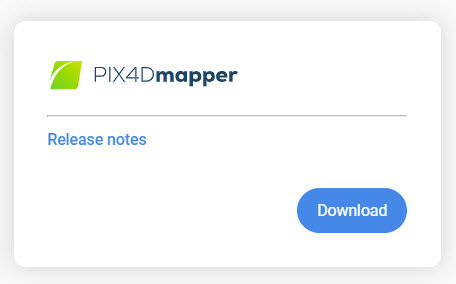
- PIX4D 계정으로 로그인하고 PIX4Dmapper 라이선스를 보유한 조직을 선택하세요.
- 찾은 다음 PIX4Dmapper 클릭하세요 다운로드를.
참고: 다운로드 버튼은 유효한 라이선스 소지자에게만 표시됩니다.
설치
소프트웨어를 다운로드한 후 아래 단계에 따라 설치하십시오
- 다운로드한 파일을 두 번 클릭하세요. PIX4Dmapper 설치 마법사가 시작됩니다.
- (선택 사항) "파일 열기 - 보안 경고" 팝업 창이 나타나면 "실행"을 클릭합니다 .
- 팝업 창의 PIX4Dmapper 설정 에서 에 오신 것을 환영합니다" PIX4Dmapper 설정 마법사 화면에서 " 다음"을 클릭합니다 .
- (선택 사항) 설치 대상 경로를 변경하려면 [변경...]을 클릭하고 [다음]을 클릭합니다 .
- 설치를 클릭하세요 .
- (선택 사항) 소프트웨어 정보 창에서 "이 앱이 기기를 변경하도록 허용하시겠습니까?"라는 질문에 "예"를.
- 마침을 클릭하세요 .
- 바탕화면에 바로가기가 생성되고 설치가 완료되면 소프트웨어가 자동으로 실행됩니다.
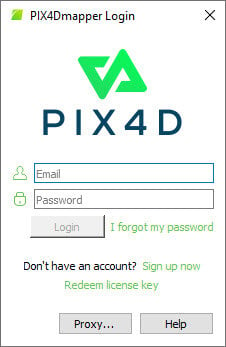
- 소프트웨어를 처음 실행하면 PIX4Dmapper 로그인 나타납니다.
- 최종 사용자 라이선스 계약을 읽고 , "라이선스 계약의 조건을 수락합니다"를 선택한 다음, " 다음"을 클릭하십시오 .
- 계정의 이메일 과 비밀번호를 입력 하고 로그인을 클릭하세요
- 다음 옵션 중 하나를 선택하세요:
- 제한된 버전을 활성화 하려면 사용하십시오 PIX4Ddiscovery를
- 계정에 등록된 기존 라이선스 중에서 선택 가능한 라이선스 목록입니다
13. 확인을.
PIX4Dmapper 이제 처리 준비가 완료되었습니다.
팁: 평가판 라이선스를 요청하려면 PIX4Dmapper이 문서에 설명된 절차를 따르세요. 평가판을 받는 방법 PIX4Dmapper.
언어 설정
PIX4Dmapper 의 언어 설정은 언제든지 변경할 수 있습니다
- PIX4Dmapper시작하세요.
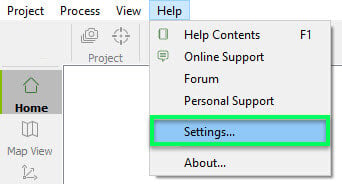
- 메뉴 표시줄에서 도움말 > 설정...을
- 설정 창에서 언어
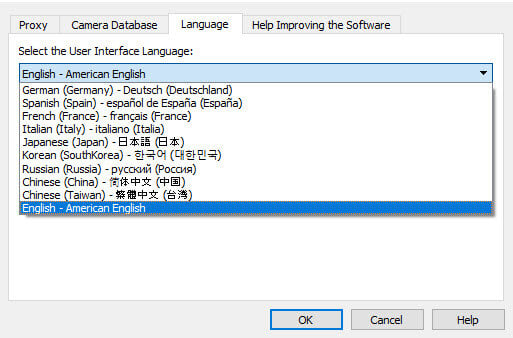
탭을 선택하세요. - 확인. 을 클릭하세요
변경 사항은 소프트웨어를 재시작할 때 적용됩니다.
업그레이드
최신 PIX4Dmapper 에서 항상 다운로드할 수 있습니다 버전은 다운로드 페이지 와 PIX4Dmapper 기술 릴리스 노트 . 또한, 의 새 버전이 있는 경우 PIX4Dmapper 팝업 창이 소프트웨어를 실행하면 세 가지 옵션이 포함된 " 소프트웨어 업그레이드" 표시됩니다
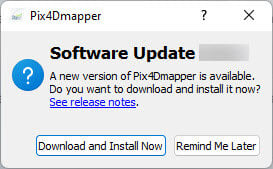
- 지금 다운로드 및 설치하세요: 최신 버전을 다운로드하고 설치하려면 다음 링크를 클릭하세요.
- 나중에 알림 : 최신 버전 다운로드 또는 설치를 연기하려면 이 옵션을 선택하세요. 팝업창은 10일 후에 다시 나타납니다.
참고: 일회성 라이선스(OTC)를 보유하고 계신 경우, 유지보수 플랜이 활성화되어 있는지 확인하십시오. 유지보수 플랜이 만료된 경우, 이 절차.
활성 구독 또는 임대 라이선스를 보유하고 계신 경우, 운영 체제에서 지원하는 최신 버전을 언제든지 다운로드하여 사용할 수 있습니다.
원격 장치 비활성화 활성화
원격으로 기기를 비활성화하려면 먼저 원격 기기 비활성화 기능을 활성화해야 합니다.
자세한 내용은 다음을 참조하세요. 원격으로 장치를 비활성화하려면 원격 장치 비활성화 기능을 활성화하세요 - PIX4Dmapper.